
Hoe voeg je een locatie toe aan je evenement op WordPress?
Overzicht
Locaties zijn een belangrijk onderdeel van elk evenement . Door ze toe te voegen, weten bezoekers precies waar het evenement plaatsvindt, inclusief handige details zoals het adres , het type zitplaatsen , links naar sociale media , plattegronden en meer. Met EventPrime kunt u complete locatieprofielen toevoegen , waardoor uw evenementen er overzichtelijker uitzien en gemakkelijker te volgen zijn voor de bezoekers.
Stappen om een locatie toe te voegen voor uw evenementen
1. Ga naar het EventPrime- menu en klik op het submenu Locaties .
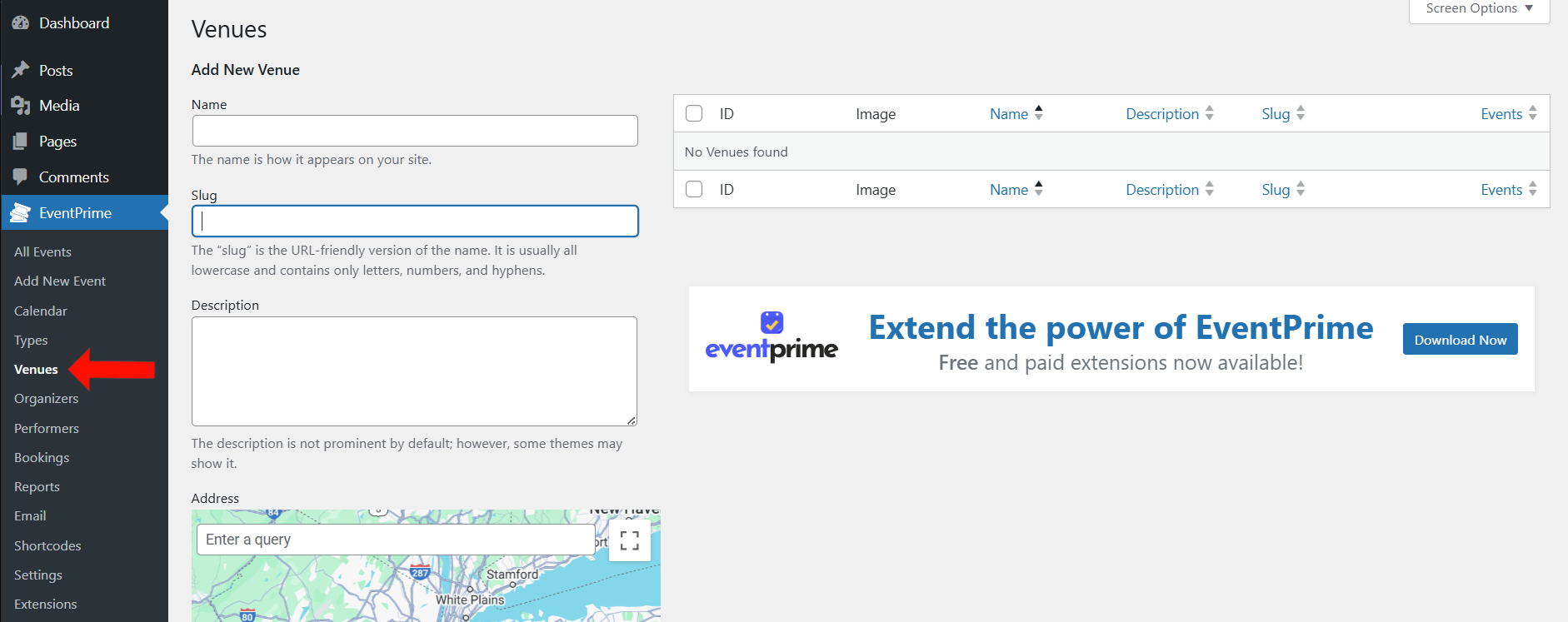
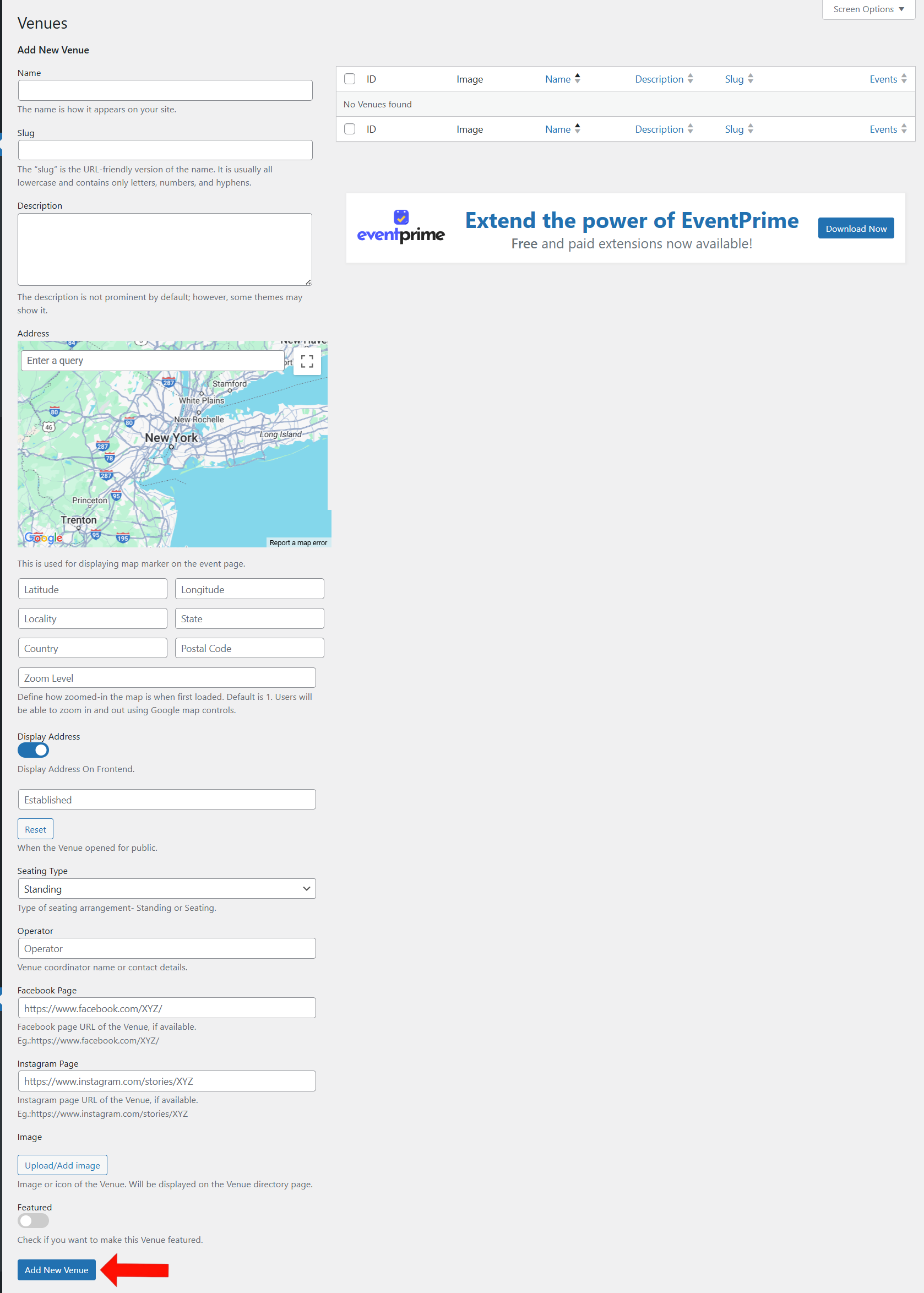
2. Voer op de pagina ‘ Nieuwe locatie toevoegen ‘ de volgende gegevens in:
- Naam : De titel van uw locatie die op de website wordt weergegeven.
- Slug : Een URL-vriendelijke versie van de naam (gebruikt in de link voor uw locatie ).
- Beschrijving : Geef details en een beschrijving van uw locatie .
- Adres : Gebruik de ingebouwde kaart om de locatie te bepalen. U kunt ook de volgende gegevens invoeren:
- Breedtegraad en lengtegraad .
- Plaats , staat , land en postcode .
- Stel het zoomniveau in om de kaartweergave aan te passen.
- Adres weergeven : Schakel dit in om het adres weer te geven op de pagina met evenementdetails aan de voorkant .
- Opgericht : Selecteer de datum waarop de locatie is opgericht.
- Zitplaatstype : Kies tussen staanplaatsen of zitplaatsen . Voor zitplaatsindelingen kunt u de Live Seating- extensie gebruiken . Raadpleeg dit artikel voor meer informatie: Hoe de Live Seating-extensie in EventPrime te gebruiken.
- Operator : Voer de naam of contactgegevens van de locatiebeheerder in .
- Facebookpagina : Plak hier de URL van deofficiële Facebookpagina van de locatie (indien beschikbaar).
- Instagram-pagina : Plak hier de Instagram-URL van de locatie (indien beschikbaar).
- Afbeelding : Upload een uitgelichte afbeelding of logo voor de locatie .
- Uitgelicht : Vink dit aan als u deze locatie in de lijstwilt laten opvallen
Zodra alle gegevens zijn ingevuld, klikt u op de knop ‘Nieuwe locatie toevoegen’ om uw locatie op te slaan .
Frontend-weergave
Zodra je je locatie hebt opgeslagen, verschijnt deze op de website met een kaart, beschrijving, contactgegevens en links naar sociale media (indien toegevoegd). Als ‘Adres weergeven’ is ingeschakeld, wordt de locatie van je locatie duidelijk aan je bezoekers getoond.

Conclusie
Het toevoegen van locaties in EventPrime is snel en eenvoudig. Je kunt gedetailleerde locatieprofielen aanmaken met onder andere locatie , contactgegevens , zitplaatsindeling en meer – allemaal op één plek. Deze functie helpt je deelnemers meer informatie over de locatie te vinden, wat de transparantie van je evenement verbetert .