
Hoe voeg ik een evenementorganisator toe aan een WordPress-evenement?
Overzicht
Organisatoren zijn verantwoordelijk voor het plannen, coördineren en uitvoeren van evenementen om ervoor te zorgen dat alles soepel verloopt. In deze handleiding leggen we stap voor stap uit hoe je een evenementorganisator aan je WordPress-evenementen kunt toevoegen met EventPrime .
Stappen om een nieuwe organizer toe te voegen
Om WordPress -evenementorganisatoren toe te voegen , volg je deze stappen:
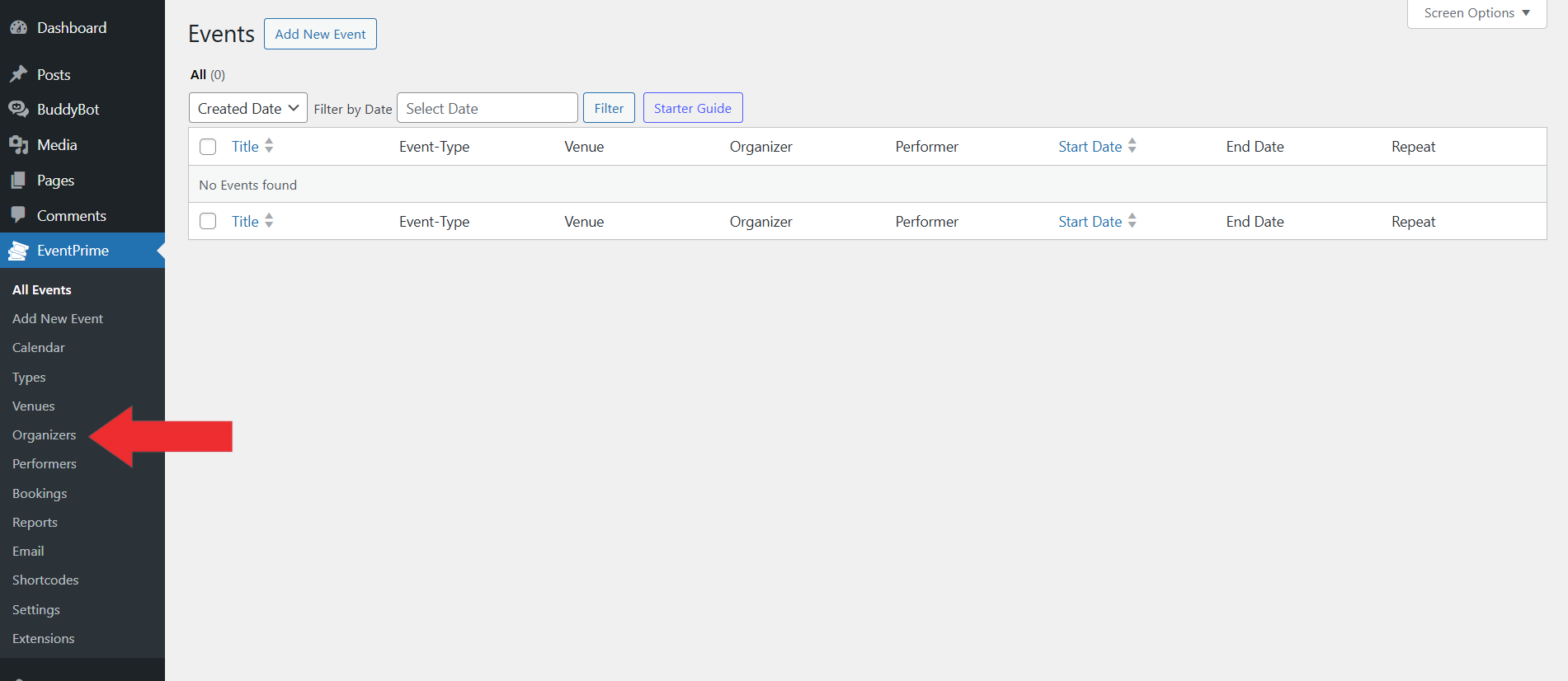
1. Open het EventPrime-menu en kies Organisatoren
Ga naar het EventPrime- menu in je WordPress-dashboard en klik op Organisatoren .
2. Vul de gegevens in op de pagina voor organisatoren.
Voer specifieke gegevens in om de evenementorganisatoren te definiëren die u aan uw evenementen wilt toevoegen .
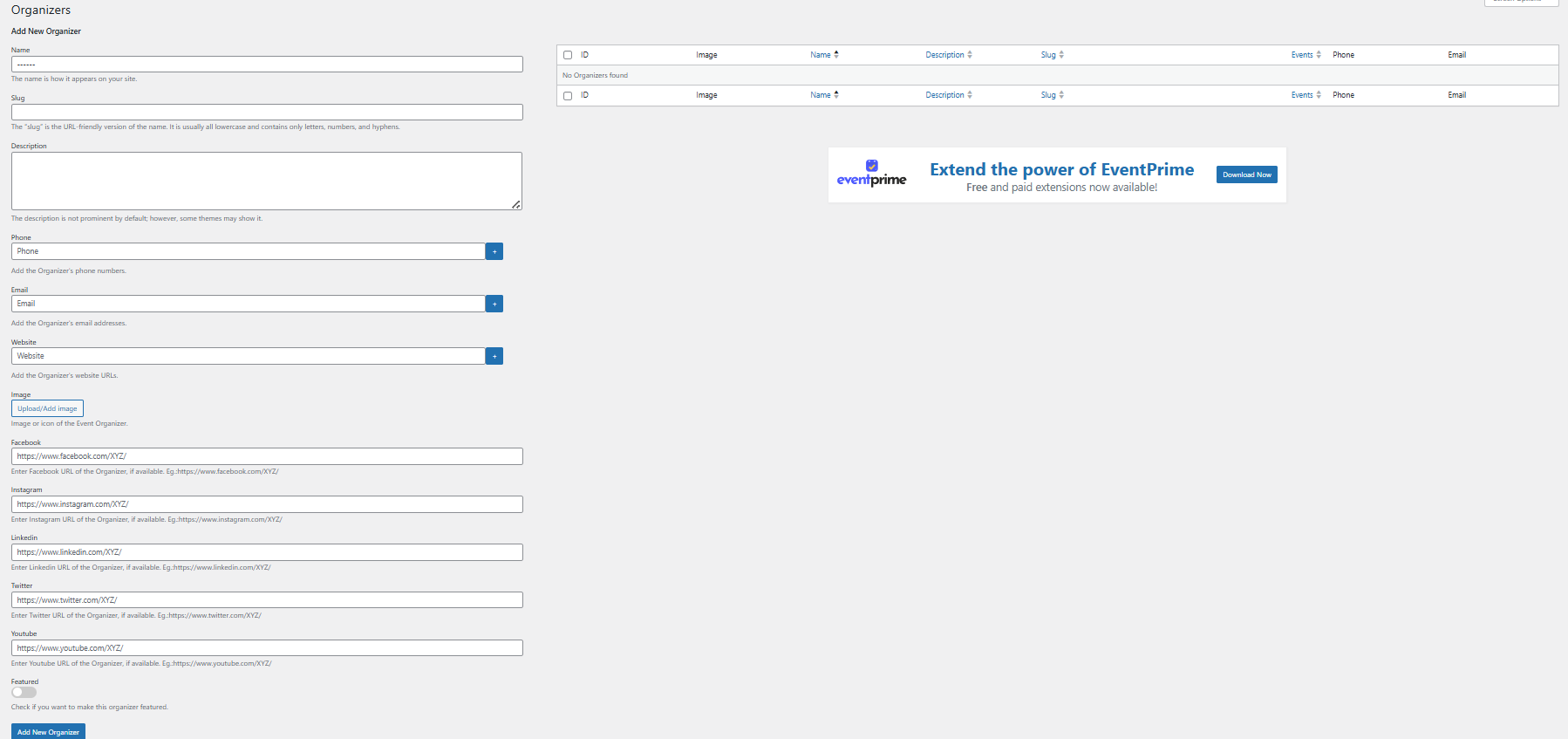
Naam : Geef de evenementorganisator een beschrijvende naam zodat gebruikers deze gemakkelijk kunnen herkennen en categoriseren.
Slug : Definieer een URL-vriendelijke versie van de naam van de evenementorganisator . De slug verschijnt in het webadres en moet in kleine letters met koppeltekens (bijv. joe-smith) zijn voor leesbaarheid en consistentie.
Beschrijving : Geef een beknopte maar informatieve beschrijving om gebruikers context te bieden over de organisatoren in deze categorie.
Telefoonnummer : Voer het telefoonnummer van de organisator in .
E-mail : Voer het e-mailadres van de organisator in .
Website : Ga naar de website van de organisator .
Integratie met sociale media : EventPrime biedt de mogelijkheid om sociale mediaprofielen voor de organisator toe te voegen. Door platforms zoals Facebook, Twitter, Instagram of LinkedIn te koppelen, kunnen deelnemers contact leggen, updates volgen en meer te weten komen over de achtergrond en geloofwaardigheid van de organisator .
Uitgelicht : Schakel deze optie in als u wilt dat de evenementorganisator opvalt op de website. Uitgelichte typen krijgen extra visuele aandacht en trekken daardoor eerder de aandacht van gebruikers.
3. Klik op Nieuwe organisatoren toevoegen
Nadat u alle vereiste gegevens hebt ingevoerd, klikt u op de knop ‘ Nieuwe organisator toevoegen’ onderaan het scherm om uw nieuwe evenementorganisator op te slaan .
Vooraanzicht
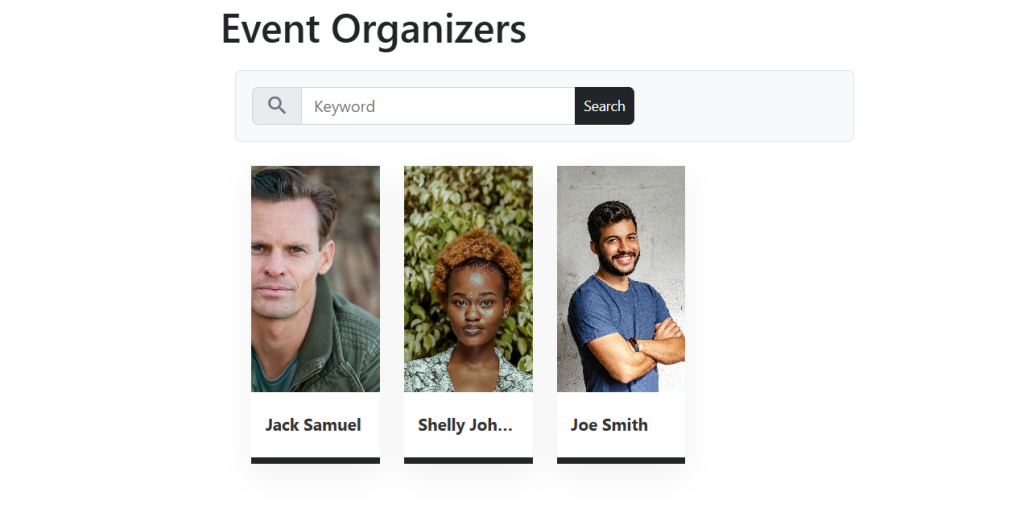
Op de pagina ‘Evenementorganisatoren ‘ toont elke organisator het toegewezen label, inclusief de naam van de organisator en een eventuele bijbehorende afbeelding.
Conclusie
Goed gedaan! Je evenementorganisator is succesvol toegevoegd. Organisatoren kunnen nu aan evenementen worden gekoppeld, wat het beheer stroomlijnt, het vertrouwen van deelnemers vergroot en elk evenement een professionelere en geloofwaardigere uitstraling geeft.