
Hoe categoriseer je je WordPress-evenementen op basis van het evenementtype?
Overzicht
Aan het einde van dit artikel kunt u snel en effectief gebeurtenistypen aanmaken in EventPrime om de gebeurtenissen die u beheert beter te organiseren en te presenteren . Gebeurtenistypen maken het voor gebruikers gemakkelijker om door gebeurtenissen te bladeren en voor beheerders om ze efficiënt te beheren.
Stappen om een nieuw evenementtype toe te voegen
Om WordPress -evenementtypen/categorieën toe te voegen , volg je deze stappen:
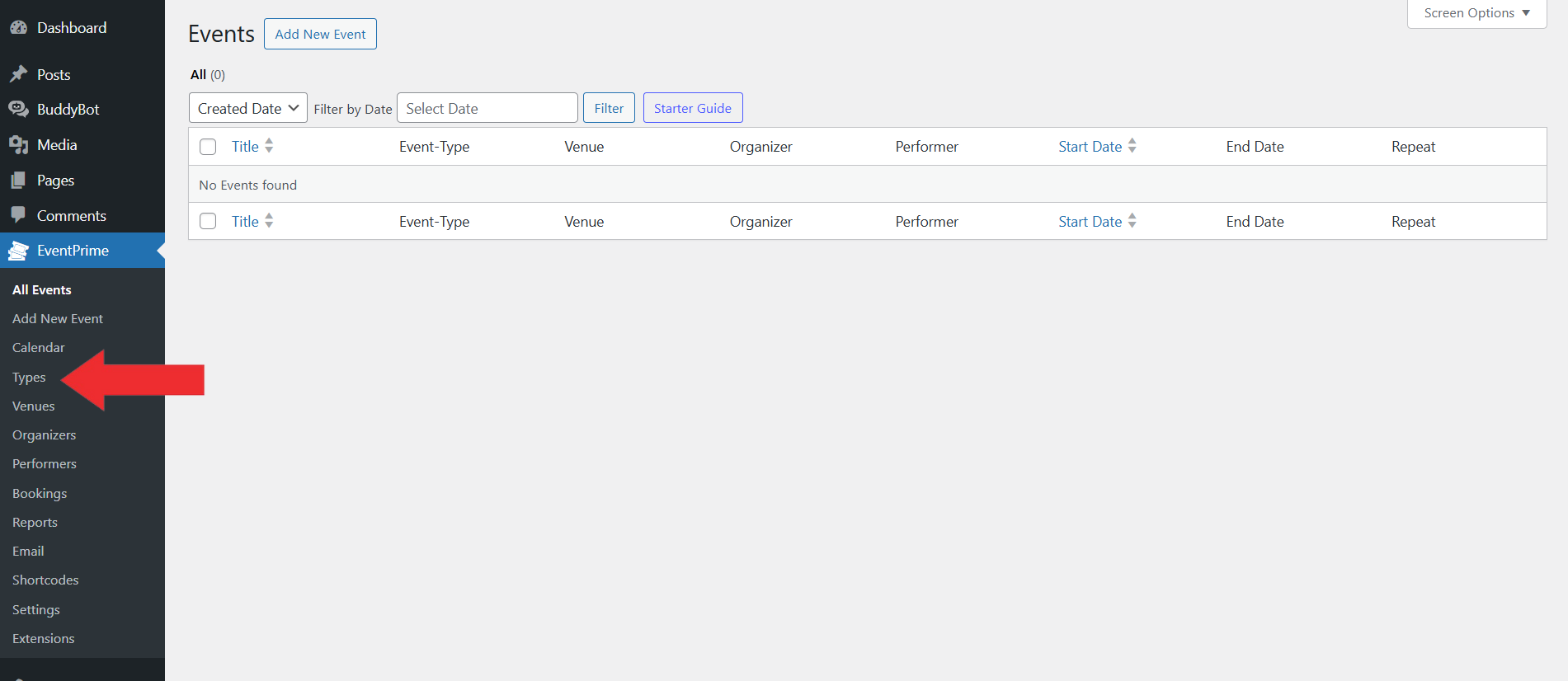
1. Open het EventPrime-menu en kies ‘Typen’.
Ga naar het EventPrime- menu in je WordPress-dashboard en klik op ‘ Typen’ .
2. Voer de gegevens in op de pagina ‘Typen’.
Vervolgens moet u specifieke gegevens invoeren om het type evenement te definiëren dat u aan uw evenementen wilt toevoegen .
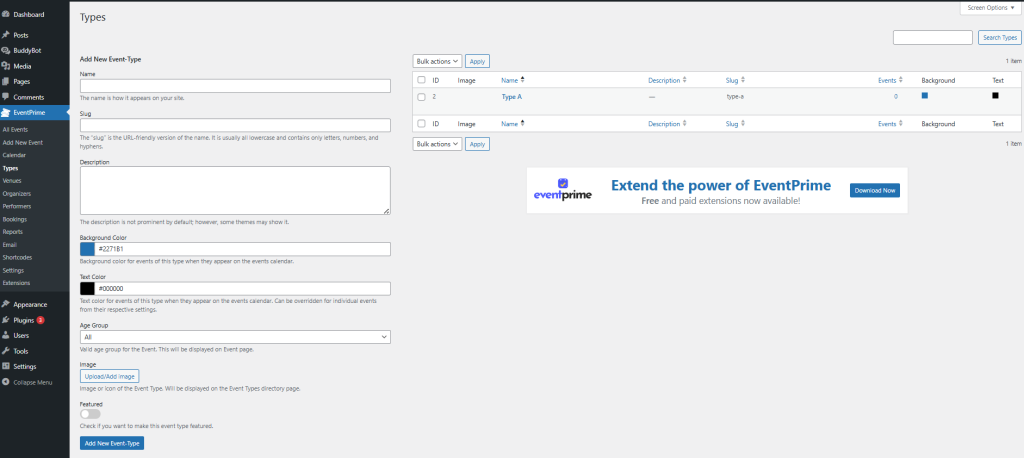
Naam: Geef een beschrijvende naam voor het gebeurtenistype , zodat gebruikers het gemakkelijk kunnen herkennen en categoriseren.
Slug: Definieer een URL-vriendelijke versie van de naam van het gebeurtenistype . De slug verschijnt in het webadres en moet in kleine letters met koppeltekens (bijv. music-concert) zijn voor leesbaarheid en consistentie.
Beschrijving: Geef een beknopte maar informatieve beschrijving om gebruikers context te bieden over de evenementen in deze categorie.
Achtergrondkleur: Kies een achtergrondkleur om dit evenementtype visueel te onderscheiden op de frontend. De geselecteerde kleur wordt zowel in de kalender- als in de kaartweergave weergegeven.
Tekstkleur: Kies een tekstkleur die goed contrasteert met de achtergrond om de leesbaarheid te garanderen en de visuele duidelijkheid te verbeteren.
Leeftijdsgroep: Geef de doelgroep aan (bijv. “18+”, “Kinderen”) zodat gebruikers relevante evenementen voor hun demografische groep kunnen vinden.
Afbeelding: Upload een afbeelding die het type evenement representeert . Een relevante afbeelding verbetert de visuele aantrekkingskracht, trekt de aandacht en helpt gebruikers snel de categorie te begrijpen.
Uitgelicht: Schakel deze optie in om het evenementtype op de frontend te markeren. Uitgelichte categorieën krijgen extra visuele aandacht, waardoor ze beter zichtbaar zijn voor gebruikers.
3. Klik op Nieuw evenementtype toevoegen
Nadat u alle vereiste gegevens hebt ingevoerd, klikt u op de knop ‘Nieuw evenementtype toevoegen’ onderaan het scherm om uw nieuwe evenementtype op te slaan.
Wijs een gebeurtenistype toe aan een specifieke gebeurtenis:
1. Open het EventPrime-menu en kies ‘ Nieuw evenement toevoegen’.
Klik in het EventPrime-menu van je WordPress-dashboard op ‘ Nieuw evenement toevoegen’ .
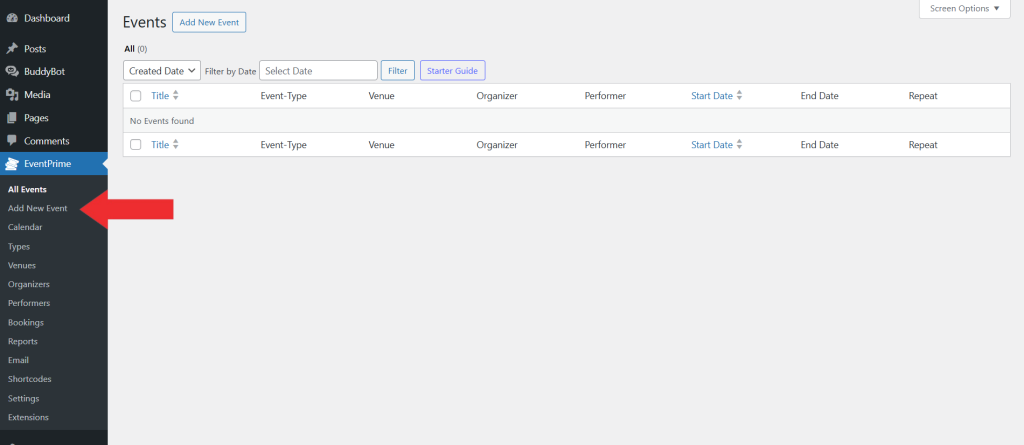
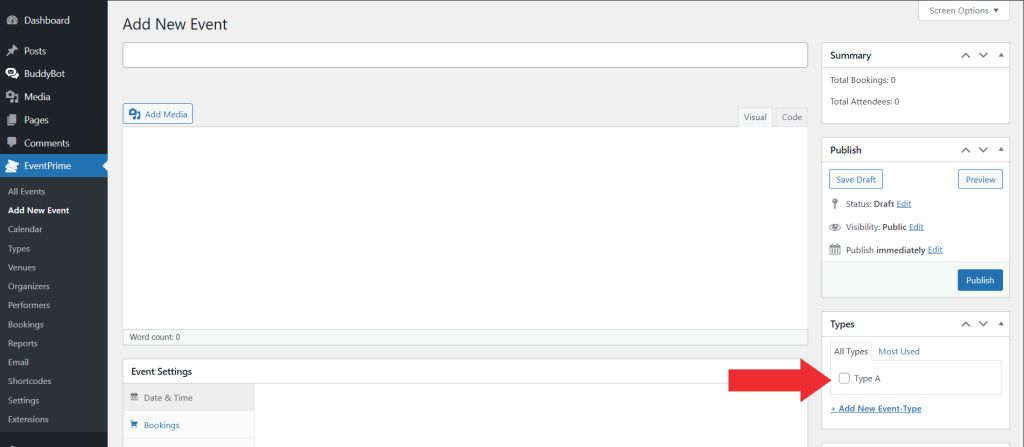
De pagina ‘Evenementen ‘ zal zichtbaar zijn zoals in de volgende afbeelding:
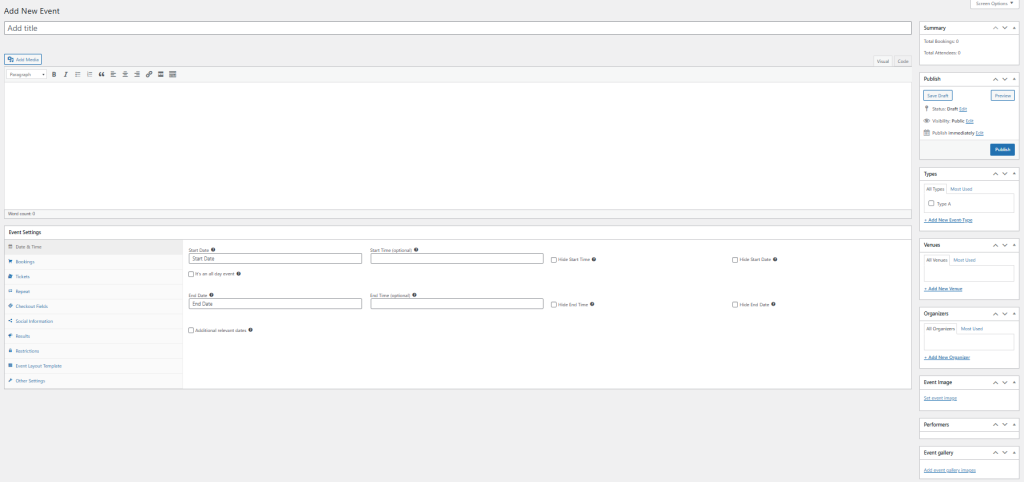
2. Klik op Typen
Op deze pagina vindt u alle tools die u nodig hebt om een nieuw evenement aan te maken of een bestaand evenement te bewerken. Concentreer u voorlopig op het gedeelte ‘Typen’ , waar u elk evenementtype dat u eerder hebt aangemaakt kunt selecteren en toewijzen .
Vooraanzicht
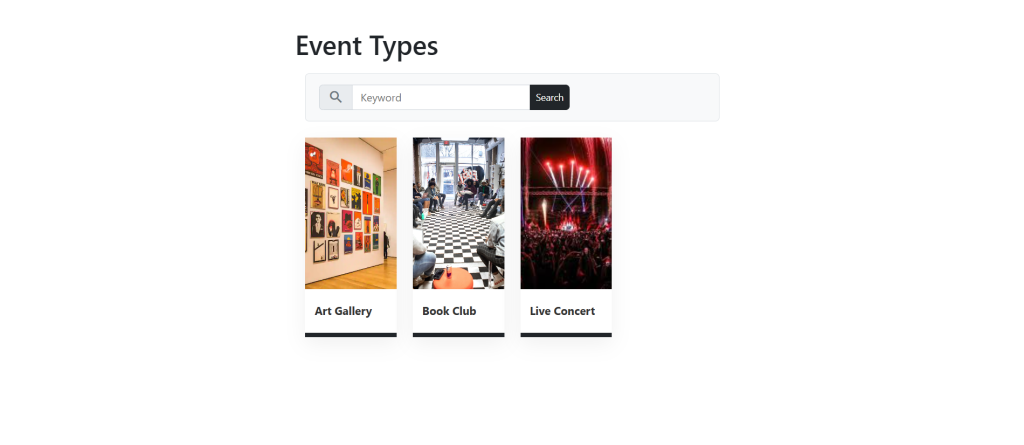
Op de pagina ‘Evenementtypen’ wordt bij elk evenement het bijbehorende evenementtype weergegeven als label, met de naam, kleur en eventuele bijbehorende afbeelding.
Conclusie
Goed gedaan! Je evenementtypen zijn ingesteld en klaar voor gebruik. Nu kun je je evenementen eenvoudig organiseren naar jouw wensen, waardoor het beheer van evenementen soepeler en efficiënter verloopt.