
Hoe voeg ik extra datums toe aan een evenement in WordPress?
Overzicht
Met EventPrime kunt u extra datums definiërenonder Evenementinstellingen . Deze datums kunnen vervolgens worden gebruikt bij het configureren van de beschikbaarheid van tickets en de mogelijkheid tot het wijzigen van boekingen . Door ‘ Kies uit opgeslagen evenementdatums’ te selecteren , kunt u beschikbaarheidsregels direct koppelen aan mijlpalen zoals repetities, technische dagen of VIP-toegang.
Stappen om extra datums te gebruiken
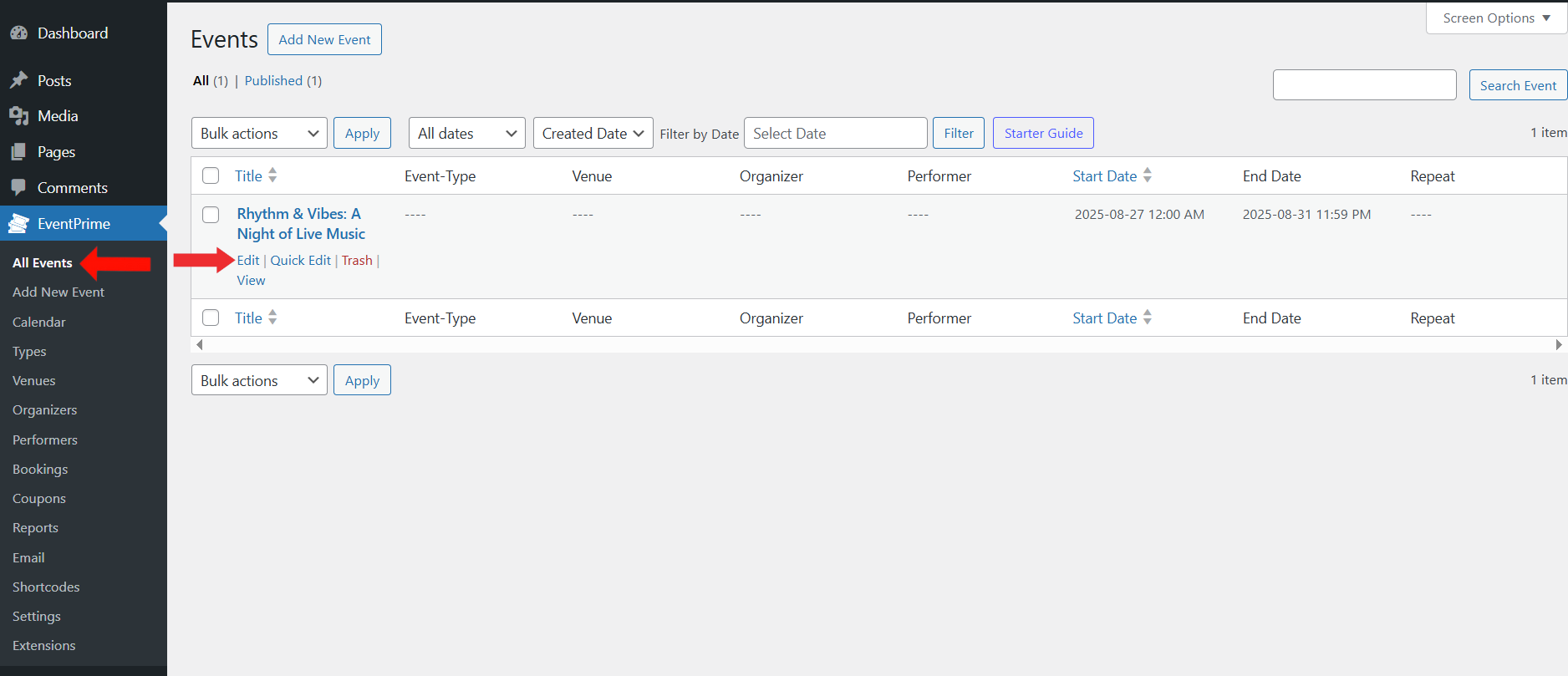
1. Ga naar het EventPrime- menu, selecteer het submenu ‘ Alle evenementen’ en klik op de knop ‘Bewerken ‘ voor het evenement waaraan u extra datums wilt toevoegen.
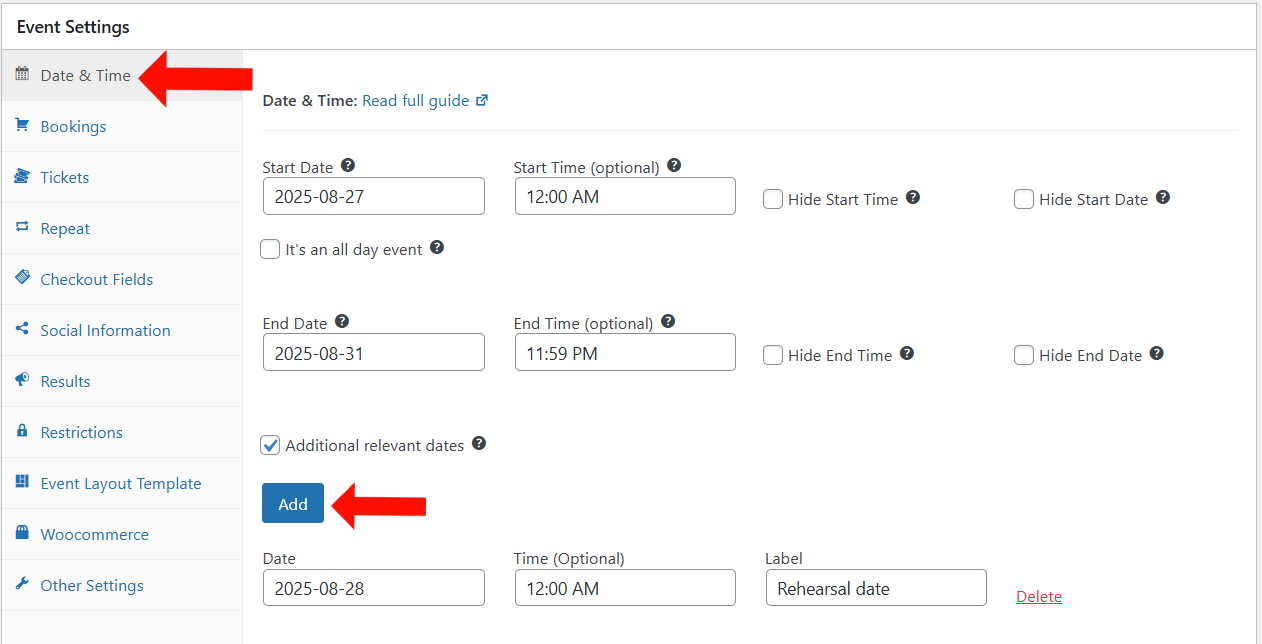
2. Ga op de pagina ‘Evenement bewerken’ naar het gedeelte ‘Evenementinstellingen’ , open het tabblad ‘ Datum en tijd’ , vink het vakje ‘ Extra relevante datums’ aan en voer de datum en tijd (optioneel) in. Geef de datum en tijd een label (bijvoorbeeld ‘Repetitiedag’). Klik op de knop ‘Toevoegen’ om meer datums toe te voegen.
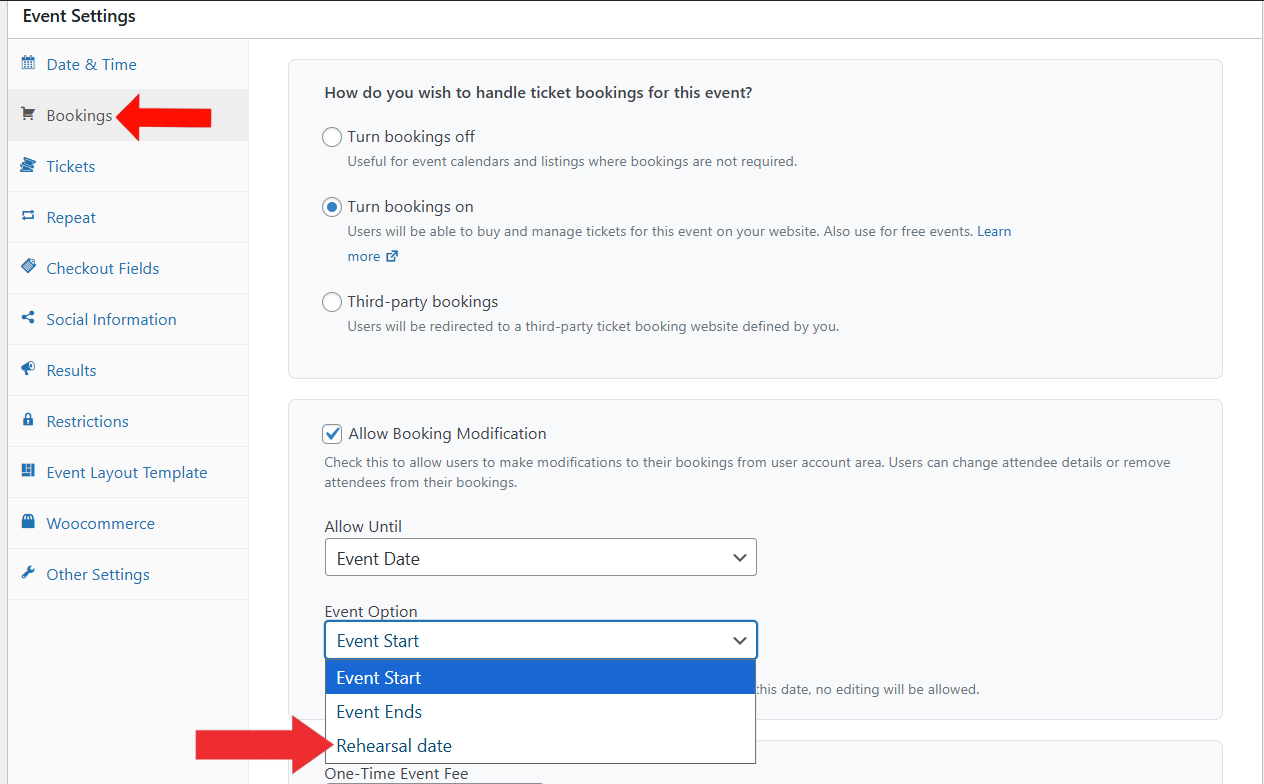
3. Toepassing 1 : Om boekingen te wijzigen, ga naar het tabblad Boekingen en schakel ‘Boekingswijziging toestaan’ in . Kies onder de instelling ‘Toestaan tot’ uit ‘Gebeurtenisdatums’ of ‘Relatieve datums’ . In het vervolgkeuzemenu ‘Gebeurtenisoptie’ kunt u de eerder toegevoegde extra datum selecteren om te bepalen tot wanneer gebruikers hun boekingsgegevens kunnen bewerken .
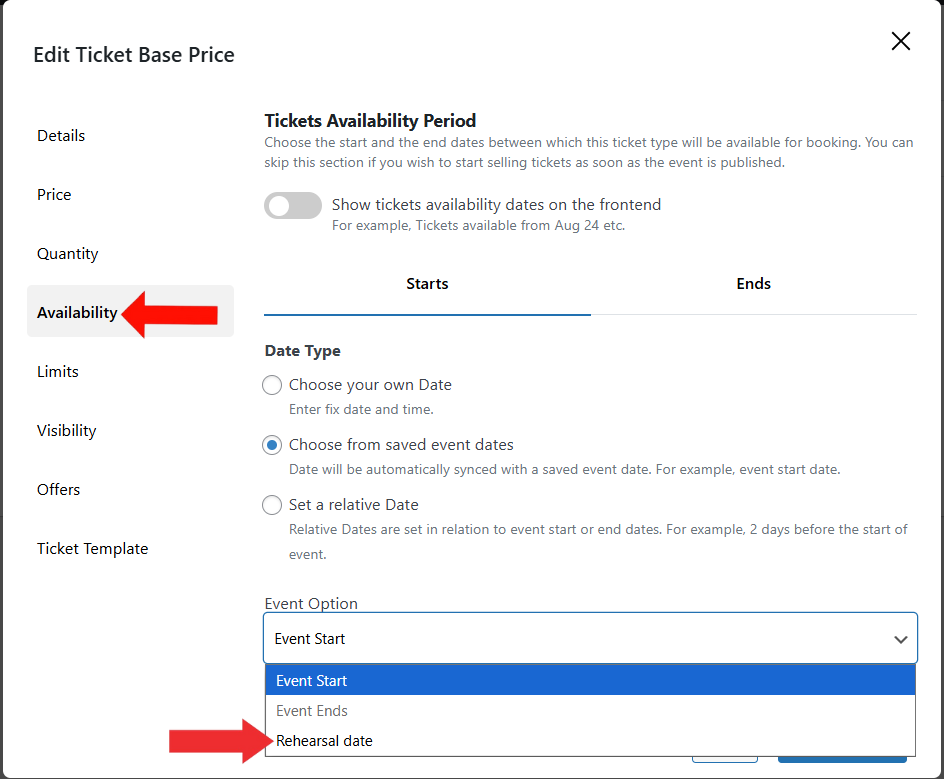
4. Toepassing 2 : Om de beschikbaarheid van tickets te controleren, ga je naar het tabblad Tickets en klik je op de knop Bewerken voor een bestaand ticket (of maak een nieuw ticket aan. Als je niet weet hoe je een tickettype aanmaakt, raadpleeg dan dit artikel ). Open in het scherm Ticket toevoegen/bewerken het tabblad Beschikbaarheid . Selecteer onder Datumtype de optie Kiezen uit opgeslagen evenementdatums of Stel een relatieve datum in en selecteer in het vervolgkeuzemenu Evenementoptie de extra datums die je hebt aangemaakt. Je kunt deze extra datums ook gebruiken om de einddatum voor de ticketbeschikbaarheid in te stellen.
Conclusie
Door extra datums in EventPrime in te stellen , kunt u de beschikbaarheid van tickets en boekingswijzigingen beheren op basis van specifieke mijlpalen in uw evenement . Dit zorgt voor meer flexibiliteit en nauwkeurigheid bij het plannen van repetities , technische dagen of andere belangrijke data in uw evenementtijdlijn .