
EventPrime Startersgids
Deze startersgids biedt u alle informatie die u nodig hebt om aan de slag te gaan met EventPrime versie 4 en hoger. Voor meer gedetailleerde informatie over individuele functies en hoe u deze kunt aanpassen aan uw bedrijfsbehoeften, raadpleegt u de handleidingen voor de betreffende functies.
Hallo! Als je EventPrime al kent , zul je blij zijn te horen dat versie 4 nog meer geavanceerde functies en verbeteringen bevat. Zoals je wellicht weet, kun je met EventPrime eenvoudig evenementen aanmaken en beheren , evenementtypen , locaties , artiesten en meer aanpassen. Bovendien biedt de plugin gedetailleerde rapporten en analyses om je verkoopgegevens te analyseren. Als je nog niet hebt geüpdatet naar de nieuwste versie van EventPrime , doe dat dan om van alle nieuwe functies te profiteren. En als je nieuw bent bij EventPrime , geen zorgen – we hebben een korte en makkelijk te volgen startersgids om je snel op weg te helpen.


1. Toegang tot uw evenementen
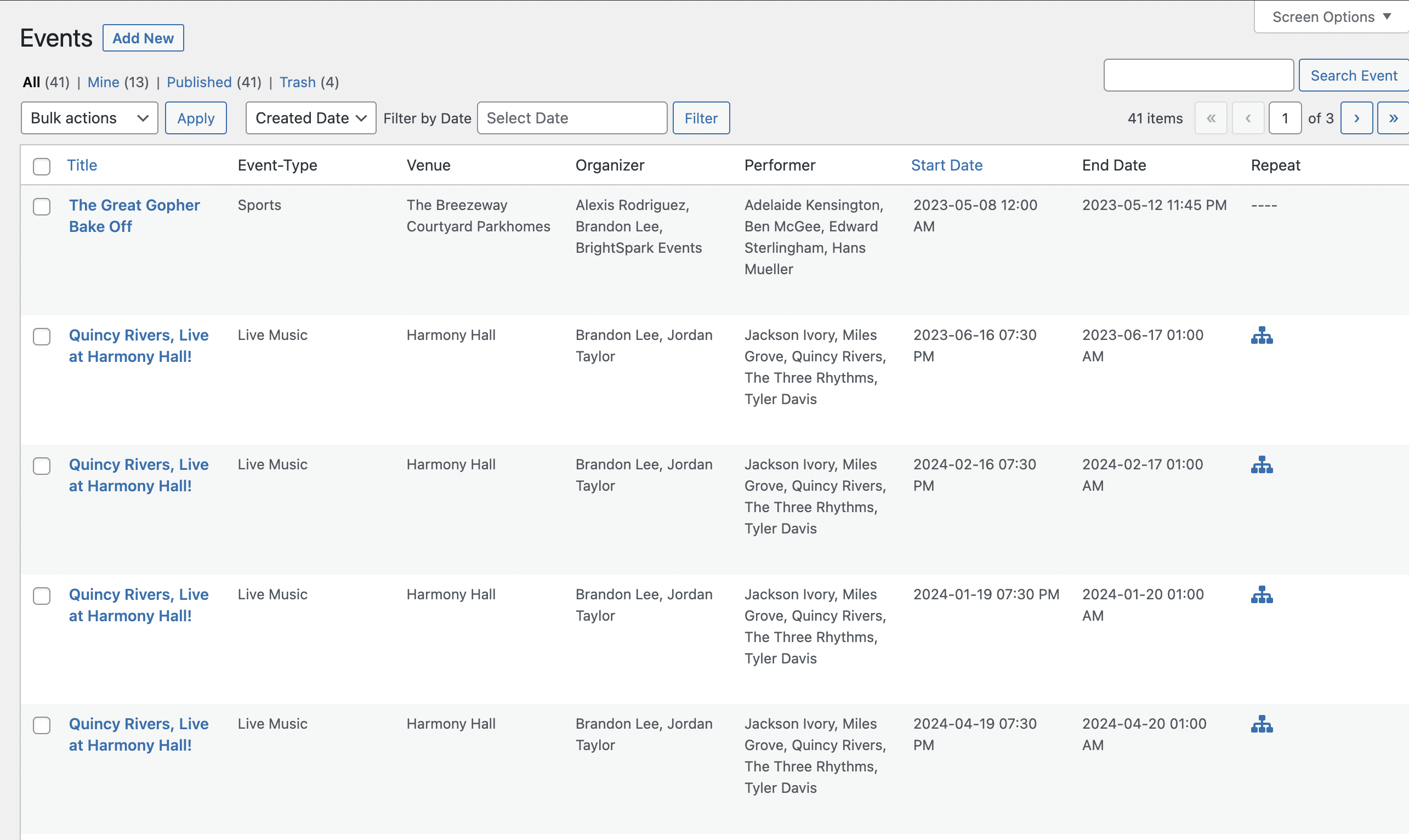
Nadat je de EventPrime- plugin succesvol hebt geïnstalleerd en geactiveerd, is het eenvoudig om toegang te krijgen tot je evenementen . Klik gewoon op het menu-item EventPrime in het beheerdersmenu. Je wordt doorgestuurd naar de pagina met een overzicht van alle evenementen die op je website zijn aangemaakt. Hier kun je je evenementen beheren , nieuwe evenementen aanmaken, bestaande evenementen bewerken en evenementen verwijderen die niet langer nodig zijn.
Als je nog geen evenementen hebt aangemaakt, is de tabel met evenementen leeg. Om een nieuw evenement aan te maken , klik je op de knop ‘Nieuw toevoegen’ bovenaan de evenementenpagina . Er wordt dan een nieuwe pagina geopend met opties om je nieuwe evenement te configureren .
2. Een nieuw evenement aanmaken
2.1. Titel en beschrijving
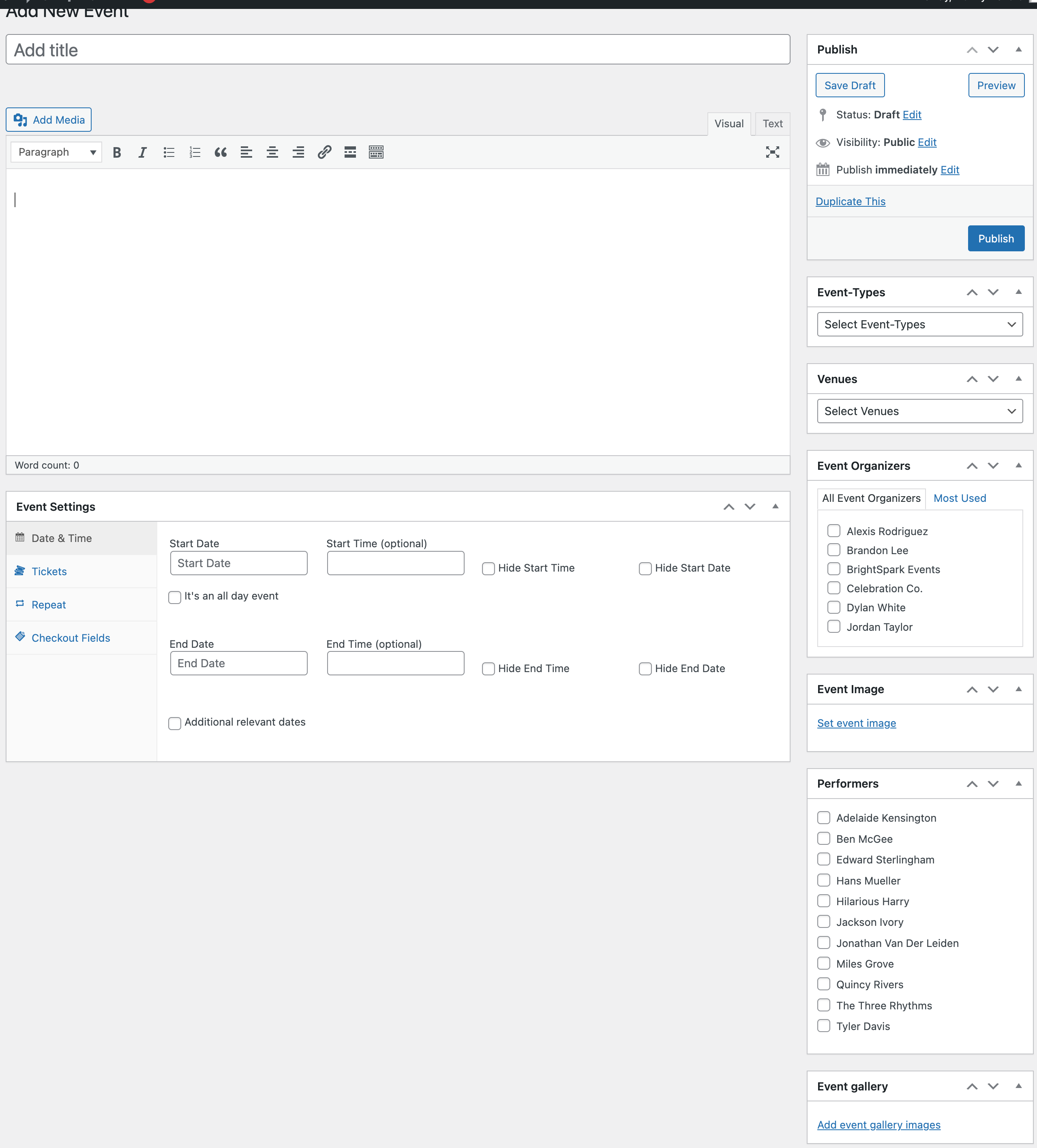
Nadat u op de knop ‘Nieuw evenement toevoegen’ hebt geklikt , wordt u doorgestuurd naar de pagina ‘ Nieuw evenement toevoegen’ . Deze pagina zal u bekend voorkomen als u in het verleden blogberichten of pagina’s op uw website hebt aangemaakt. In het veld ‘Titel’ kunt u de titel van het evenement invoeren . Het grote bewerkingsgebied is bedoeld voor de inhoud of beschrijving van uw evenement . U kunt hier naar eigen inzicht tekst en afbeeldingen combineren.
Onder de editor vindt u een tabbladsectie met de naam ‘Event Settings’ , die extra velden biedt om gebeurteniseigenschappen op te slaan . Laten we deze tabbladen eens nader bekijken.
2.2. Datum en tijd
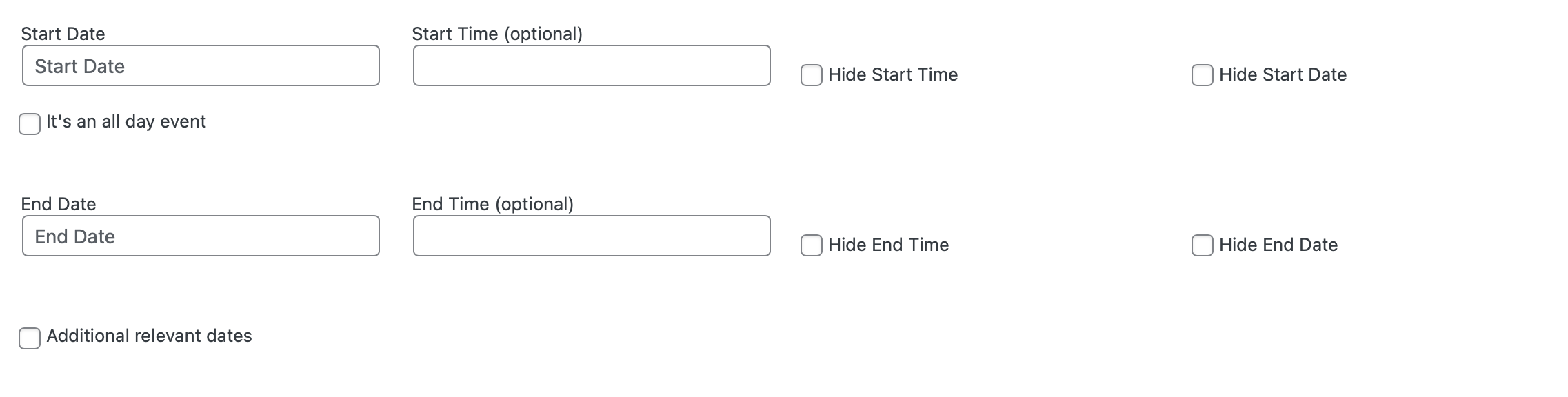
Het eerste en belangrijkste tabblad is ‘Datum en tijd’  . Hier kunt u de begin- en einddatum van het evenement instellen (en de bijbehorende tijden, indien gewenst). U kunt er ook voor kiezen om de datum en tijd te verbergen door het vakje naast de betreffende velden aan te vinken, als u deze nog niet hebt ingesteld. Vergeet niet dat u dit later altijd kunt wijzigen.
Als u ervoor kiest de startdatum te verbergen, verschijnt er een extra invoerveld waarin u een aangepaste tekst kunt invoeren. Deze tekst vervangt de startdatum op de evenementpagina . U kunt deze functie gebruiken om bijvoorbeeld ‘Nog te bepalen’ weer te geven in plaats van de datum. Zie de schermafbeeldingen ter vergelijking.


Een woordje over de functie ‘Extra datums’
Met ‘Extra datums’ kunt u meerdere datums voor een evenement opslaan die niet gerelateerd zijn aan de begin- en einddatum van het evenement. Denk bijvoorbeeld aan repetities, oefeningen, de start van de verkoop, enzovoort. Dit is niet bedoeld als intern evenementenschema. Omdat u deze datums een naam kunt geven, kunnen ze in feite fungeren als datumvariabelen. Deze datumvariabelen zijn erg handig bij het aanmaken van boekingen en aanbiedingen, waarbij u ze aan specifieke datums moet koppelen zonder steeds dezelfde datums opnieuw in te voeren of datums voor meerdere tickets in één invoerveld te hoeven wijzigen.
2.3. Tickets
Het volgende tabblad, genaamd Tickets , is bedoeld voor het aanmaken en beheren van het boekingssysteem voor uw evenement . Er zijn 3 mogelijkheden:
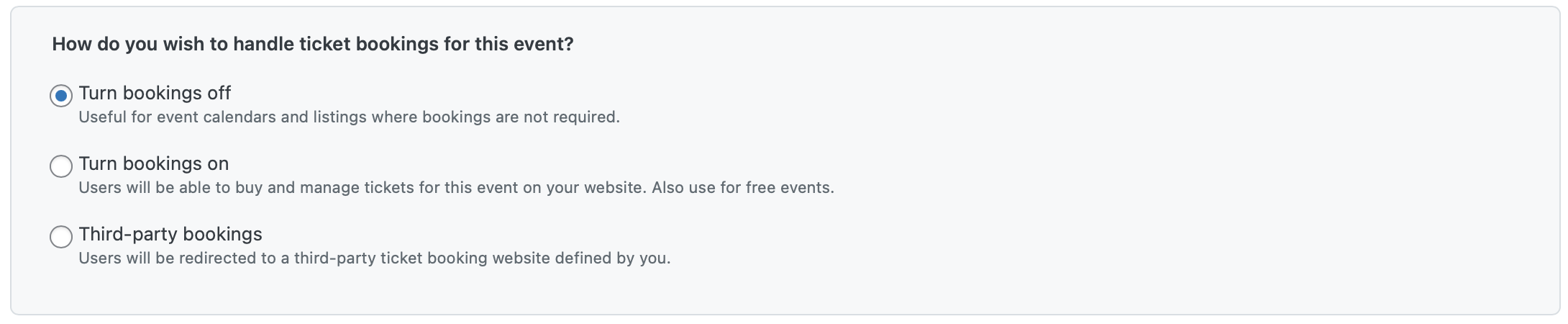
| Optielabel | a. Boekingen uitschakelen | b. Boekingen inschakelen | c. Boekingen via derden |
|---|---|---|---|
| Doel | Als u dit evenement alleen voor informatieve doeleinden gebruikt , kunt u de boekingsmogelijkheid uitschakelen. Gebruikers zullen dan geen boekingsinformatie op de evenementpagina zien . | Als u de boekingsfunctie inschakelt , kunt u gebruikmaken van het uitgebreide ticketsysteem van EventPrime om tickets voor dit evenement aan te maken . | Als u kiest voor boekingen via een derde partij , worden uw boekingen afgehandeld door een externe website die u zelf selecteert. |
| Aanvullende actie | Geen verdere actie nodig | Tickets aanmaken | Voer de URL van de externe website in. |
Als u optie c hebt geselecteerd , kunt u het volgende gedeelte overslaan .
2.3.1 Het native EventPrime-boekingssysteem gebruiken
Als u optie b selecteert , krijgt u extra opties te zien om de prijs voor uw evenement verder te verfijnen .

De eenmalige evenementkosten worden tijdens het afrekenen eenmalig toegevoegd aan het totale boekingsbedrag . Dit kan ook dienen als entreegeld, gebruiksvergoeding, etc. Vink ‘ Annuleren toestaan’ aan om gebruikers de mogelijkheid te geven hun boeking na afloop te annuleren. Indien ingeschakeld, zien gebruikers een annuleringslink op hun boekingspagina .

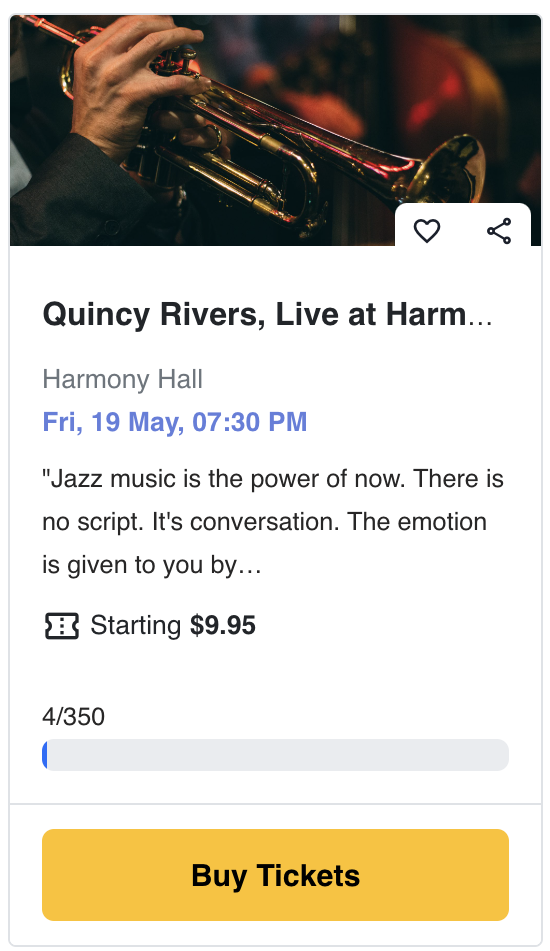
Standaard is de status van de kaartverkoop voor elk evenement zichtbaar in de evenementenlijst op de website . Dit wordt weergegeven als een horizontale balk of als platte tekst. Door ‘Boekingsstatus verbergen’ te selecteren, wordt deze status voor het huidige evenement verborgen .
Onder de eerste 3 opties, in het gedeelte voor het aanmaken van tickets, ziet u twee knoppen:

- Voeg tickets toe aan de categorie
- Voeg een tickettype toe
2.3.1.1. Ticketcategorie aanmaken
Ticketcategorieën fungeren als groepen voor tickettypen . Het is ook mogelijk om tickettypen toe te voegen zonder er een bovenliggende categorie aan toe te wijzen. Je kunt beide ook combineren. Ticketcategorieën stellen je in staat om complexe ticketstructuren te organiseren. Als je één prijs wilt hanteren, kun je de categorieën gerust negeren en gewoon één tickettype toevoegen.
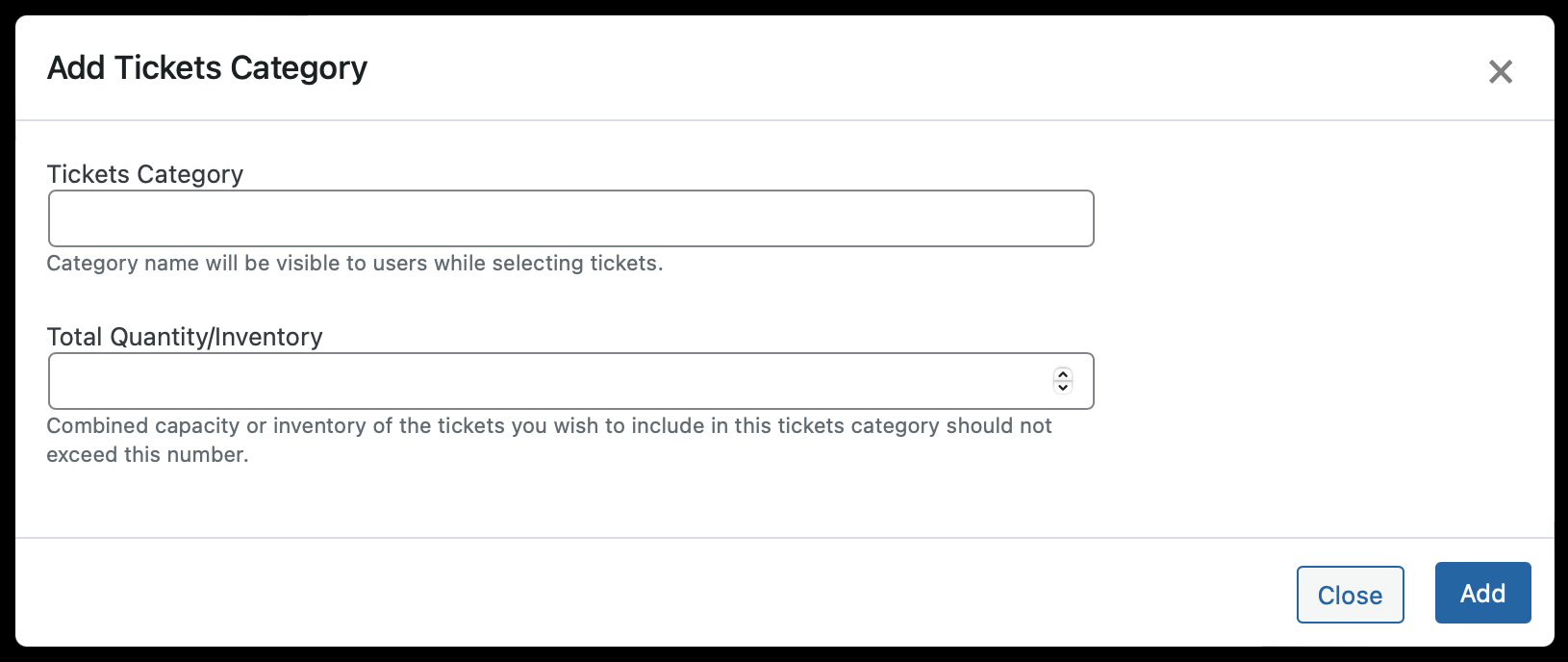
Wanneer u op de knop ” Ticketcategorie toevoegen ” klikt, verschijnt er een pop-up met twee invoervelden.
De ticketcategorie slaat de naam op van de categorie die u aanmaakt. Deze naam is zichtbaar op de frontend en kan dus worden gebruikt om een hiërarchisch niveau in uw stoelindeling weer te geven. Een ticketcategorie met de naam ‘Dress Circle’ kan bijvoorbeeld tickettypen bevatten die zijn gebaseerd op rijen stoelen vooraan in een concertzaal.
De totale hoeveelheid/voorraad definieert het totale aantal gecombineerde tickets van alle onderliggende tickettypen die onder deze categorie vallen.
Nadat u waarden in beide velden hebt ingevoerd, kunt u op de knop ‘Toevoegen’ klikken om het pop-upvenster te sluiten. Wanneer u dit bericht bijwerkt, worden de waarden opgeslagen.
2.3.1.2 Tickettypen aanmaken
Wanneer u op de knop ‘Tickettype toevoegen’ klikt , verschijnt er een nieuw pop-upvenster met diverse aanpasbare velden. Hiermee kunt u de naam en beschrijving van het tickettype opgeven, zodat u uw kopers gedetailleerde informatie kunt bieden. U kunt zelfs een aangepast pictogram toevoegen voor elk tickettype.
Bovendien heb je de vrijheid om het aantal beschikbare tickets te bepalen en de bijbehorende prijzen vast te stellen. Je kunt snel extra kosten of optionele functies toevoegen als je die aanbiedt, door er zoveel toe te voegen als je wilt. Dit stelt je in staat om een scala aan opties aan te bieden en de ticketkoopervaring te verbeteren.
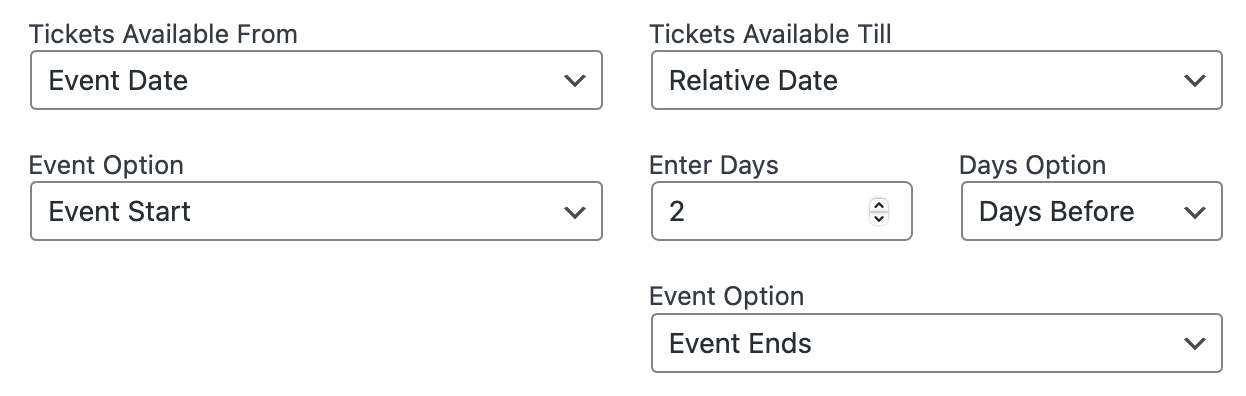
Om uw kaartverkoop verder te verfijnen, kunt u de exacte datum en tijd opgeven waarop tickets beschikbaar komen. U kunt ook een minimum en maximum aantal tickets instellen dat kopers per bestelling kunnen boeken, wat zorgt voor een soepel en beheersbaar verkoopproces.

Naast de eerder genoemde functies biedt EventPrime nog meer aanpassingsmogelijkheden om uw ticketingervaring te verbeteren. U kunt de zichtbaarheid van tickets beperken en indien nodig alleen toegang verlenen aan specifieke gebruikersrollen. Door op de vervolgkeuzeknop ‘Opties’ te klikken, ontgrendelt u een groot aantal extra aanpasbare functies waarmee u uw ticketingsysteem tot in de puntjes kunt afstemmen.
Een opvallend kenmerk is de mogelijkheid om speciale aanbiedingen en kortingen op je tickets toe te passen. Hiermee kun je promotiecampagnes opzetten, trouwe klanten belonen of vroege boekingen stimuleren. Door gebruik te maken van deze aanbiedingen kun je meer bezoekers trekken en de ticketverkoop voor je evenement maximaliseren .
EventPrime biedt u een uitgebreide set tools om een dynamisch en op maat gemaakt ticketsysteem te creëren. Van het beheren van de zichtbaarheid van tickets tot het implementeren van aantrekkelijke aanbiedingen, u hebt de flexibiliteit om uw ticketverkoopstrategie te optimaliseren en een naadloze en prettige ticketkoopervaring voor uw publiek te garanderen.
2.3.1.3 Aanbiedingen toevoegen aan de tickets
Bij het aanmaken van een aanbieding kunt u een titel opgeven, waarmee u de korting of promotie duidelijk en pakkend kunt omschrijven. Daarnaast kunt u een gedetailleerde beschrijving van de aanbieding toevoegen, zodat u de waarde en voordelen ervan effectief aan uw doelgroep kunt overbrengen. U kunt er ook voor kiezen om de aanbieding te verbergen op de evenementpagina .
Om een gevoel van urgentie te creëren en een tijdsgebonden aanbieding te maken, kunt u bij EventPrime de begin- en einddatum en -tijd van de aanbieding instellen. Zo kunt u precies bepalen wanneer de aanbieding beschikbaar komt en wanneer deze verloopt. Door gebruik te maken van tijdsgebonden aanbiedingen kunt u een gevoel van exclusiviteit creëren en potentiële deelnemers aanmoedigen om snel een boekingsbeslissing te nemen.
Je kunt kiezen tussen een vast kortingsbedrag of een percentage. Als er meerdere aanbiedingen van toepassing zijn op een boeking, kun je aangeven of de aanbiedingen worden gecombineerd of dat er slechts één van toepassing is. Je kunt ook een maximale korting instellen voor het geval alle aanbiedingen op een boeking van toepassing zijn.
Met de krachtige aanpassingsmogelijkheden voor aanbiedingen van EventPrime beschikt u over de tools om onweerstaanbare promoties te creëren die bezoekers aantrekken en de kaartverkoop stimuleren. Door gebruik te maken van de titel, beschrijving, duur en categorisatie van de aanbieding, kunt u de waarde van uw aanbiedingen effectief communiceren en enthousiasme voor uw evenement opwekken .
2.3.2. Gebruik van een boekingssysteem van derden
Het doel van optie c is om EventPrime te gebruiken voor het aanbieden van evenementen , terwijl u een andere site gebruikt voor het voltooien van boekingen . Om dit te laten werken, heeft u meestal een specifieke URL van de boekingssite nodig waarmee boekingen voor dit evenement mogelijk zijn . Voer deze URL in het nieuwe invoerveld in dat verschijnt wanneer u optie c selecteert . U kunt de boekingssite ook in een nieuw browsertabblad openen door ‘ Openen in een nieuw browsertabblad’ aan te vinken .
Als u voor deze optie kiest, blijft de knop ‘ Nu boeken’ zichtbaar op de evenementpagina . Door op deze knop te klikken, wordt de gebruiker doorgestuurd naar de website van een derde partij.
2.4. Herhalen
Als u een evenement met vaste tussenpozen wilt herhalen , kunt u het tabblad ‘ Herhalen’ gebruiken. Het gedeelte ‘Herhalen’ van de evenementen is zeer flexibel. De beheerder kan instellen dat een evenement met vaste tussenpozen wordt herhaald. U kunt deze tussenpozen definiëren als dagelijks, wekelijks, maandelijks of jaarlijks.
Een andere optie in ‘Herhaal deze gebeurtenis’ is de mogelijkheid om een specifieke gebeurtenis met regelmatige tussenpozen te laten herhalen. Daarnaast kunt u het aantal keren opgeven dat de gebeurtenis moet worden herhaald . Het is ook mogelijk om een titel met een voor- of achtervoegsel toe te voegen om de herhaalde gebeurtenissen te onderscheiden . Deze functie helpt bij het correct sorteren van de gebeurtenissen .
2.5. Afrekenvelden
Het gedeelte ‘Afrekenvelden’ bestaat uit twee hoofdonderdelen: ‘Deelnemersvelden’ en ‘Vaste velden’. Beide hebben hun eigen instellingen die handig zijn tijdens het afrekenproces. In de deelnemersvelden kan de beheerder de velden instellen om informatie over elke deelnemer te verzamelen, zoals naam, e-mailadres, leeftijd, geboortedatum, enz. Zodra dit is ingesteld, wordt dit formulier voor elke deelnemer gegenereerd als stap 1 tijdens het afrekenproces. De gebruiker wordt gevraagd de gegevens van elke deelnemer in te vullen voordat de bestelling kan worden voltooid.
Met Fixed Fields kunt u boekingsvelden zoals de Algemene Voorwaarden eenmalig per boeking instellen. Onze plugin biedt de mogelijkheid om een externe link naar de Algemene Voorwaarden toe te voegen, of deze in tekstformaat weer te geven.
3. Het organiseren van uw evenementen: de belangrijkste onderdelen
Naast de individuele evenementinstellingen biedt EventPrime meerdere manieren om uw evenementen te categoriseren en te structureren .
3.1. Soorten gebeurtenissen
Met EventPrime kunt u via het gedeelte ‘ Evenementtypen ‘ in de navigatiebalk verschillende categorieën voor uw evenementen aanmaken en toewijzen . Dit is met name handig wanneer u verschillende evenementcategorieën of evenementthema ’s hebt .
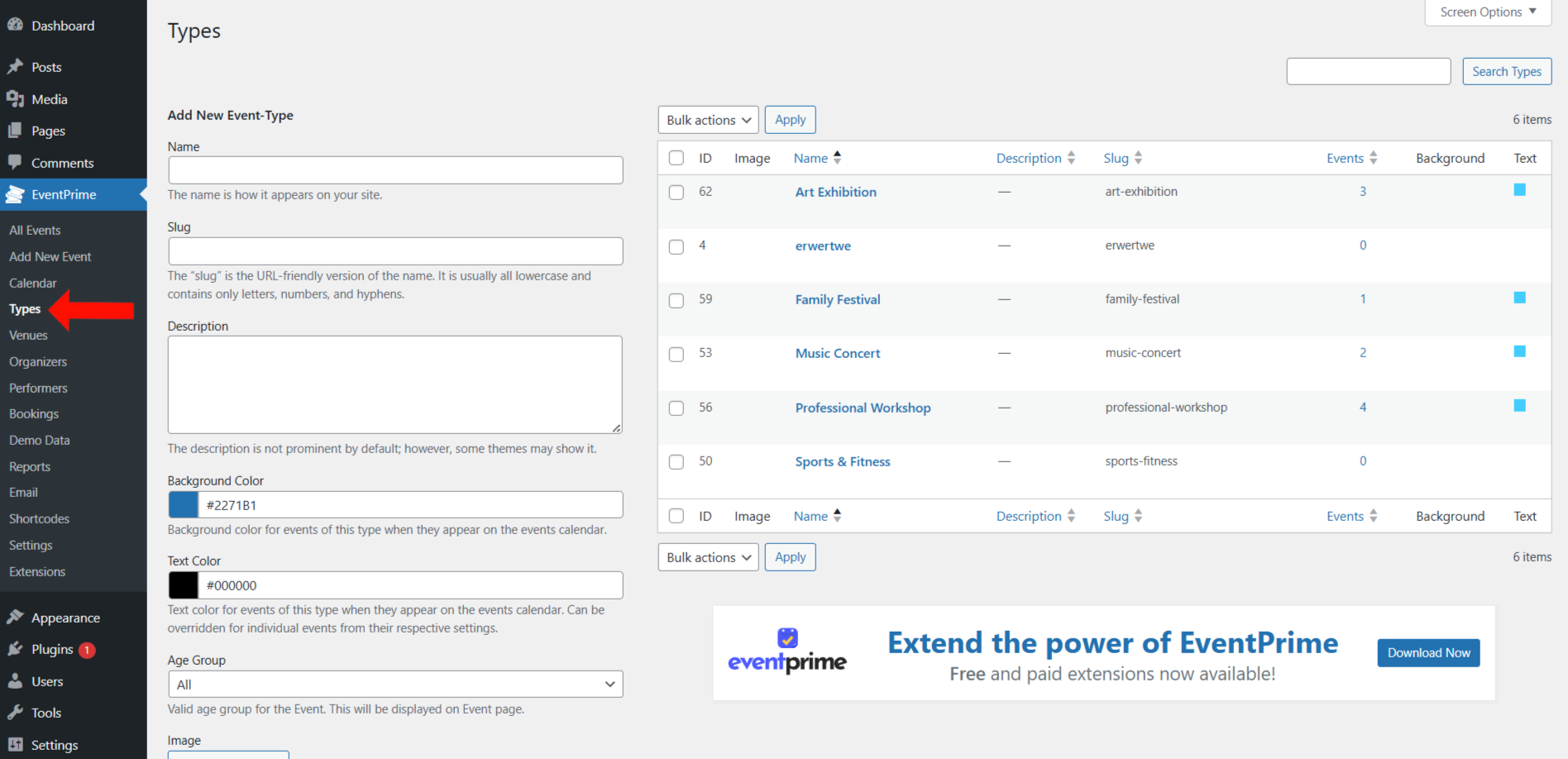
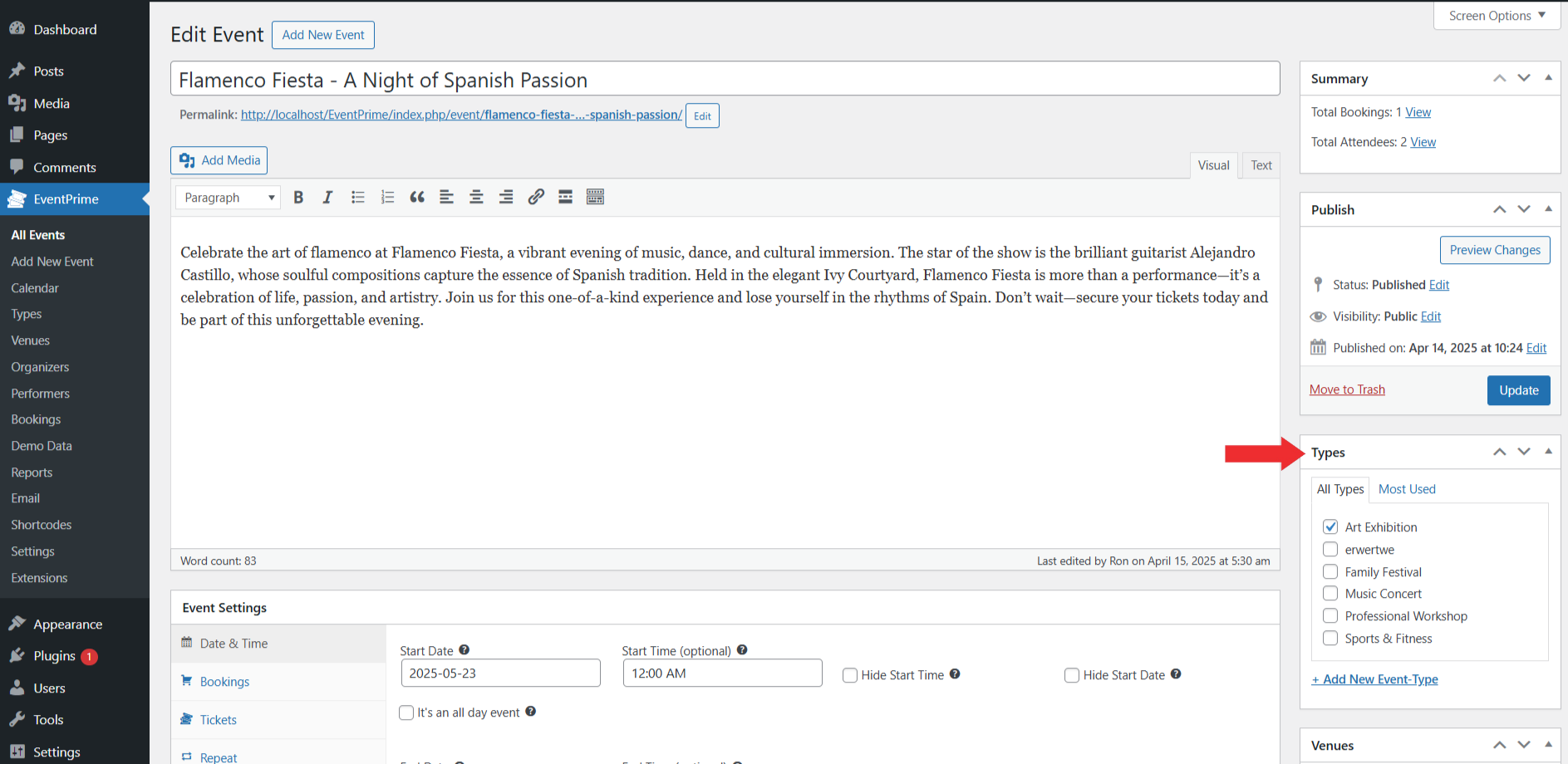
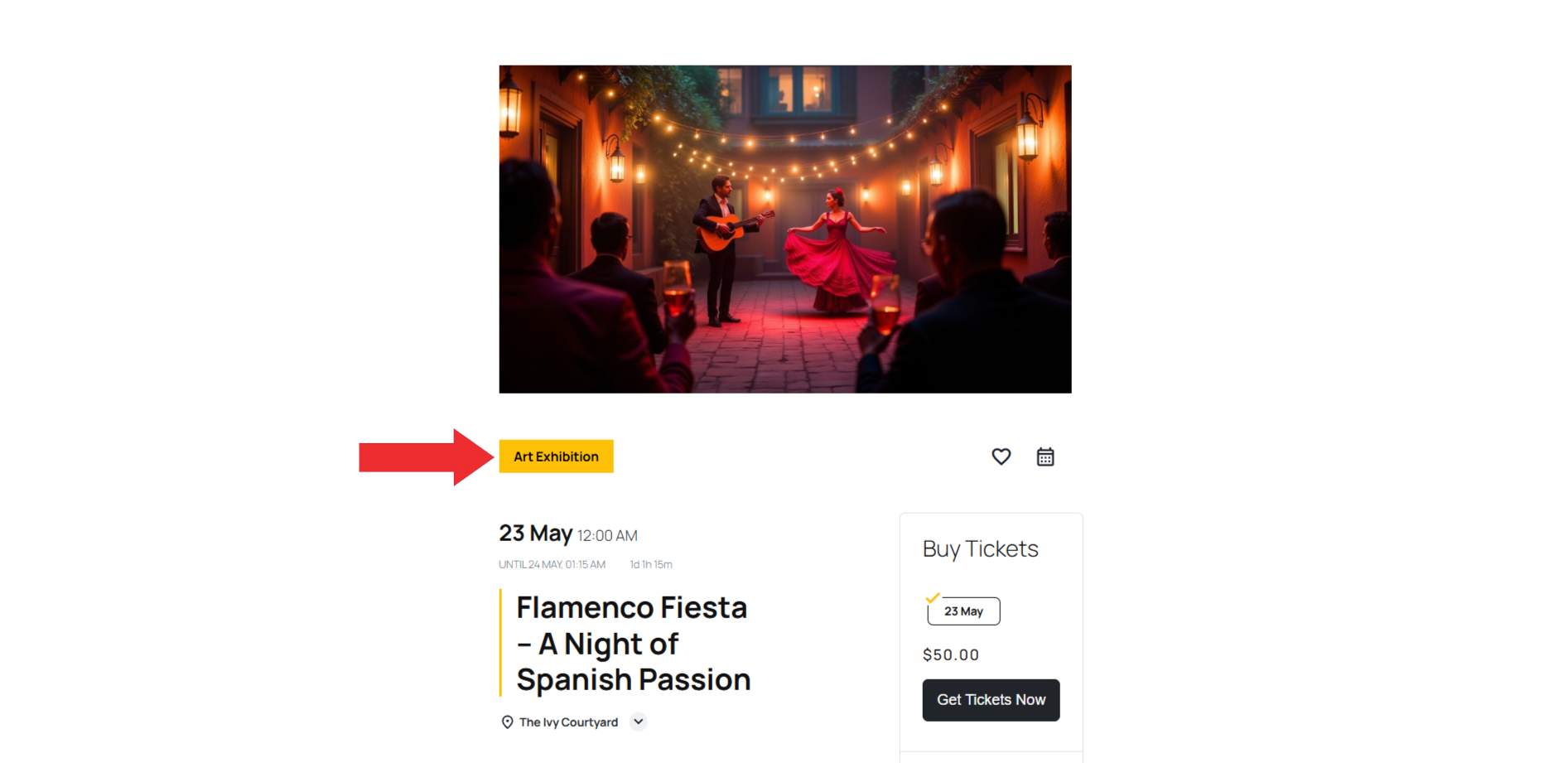
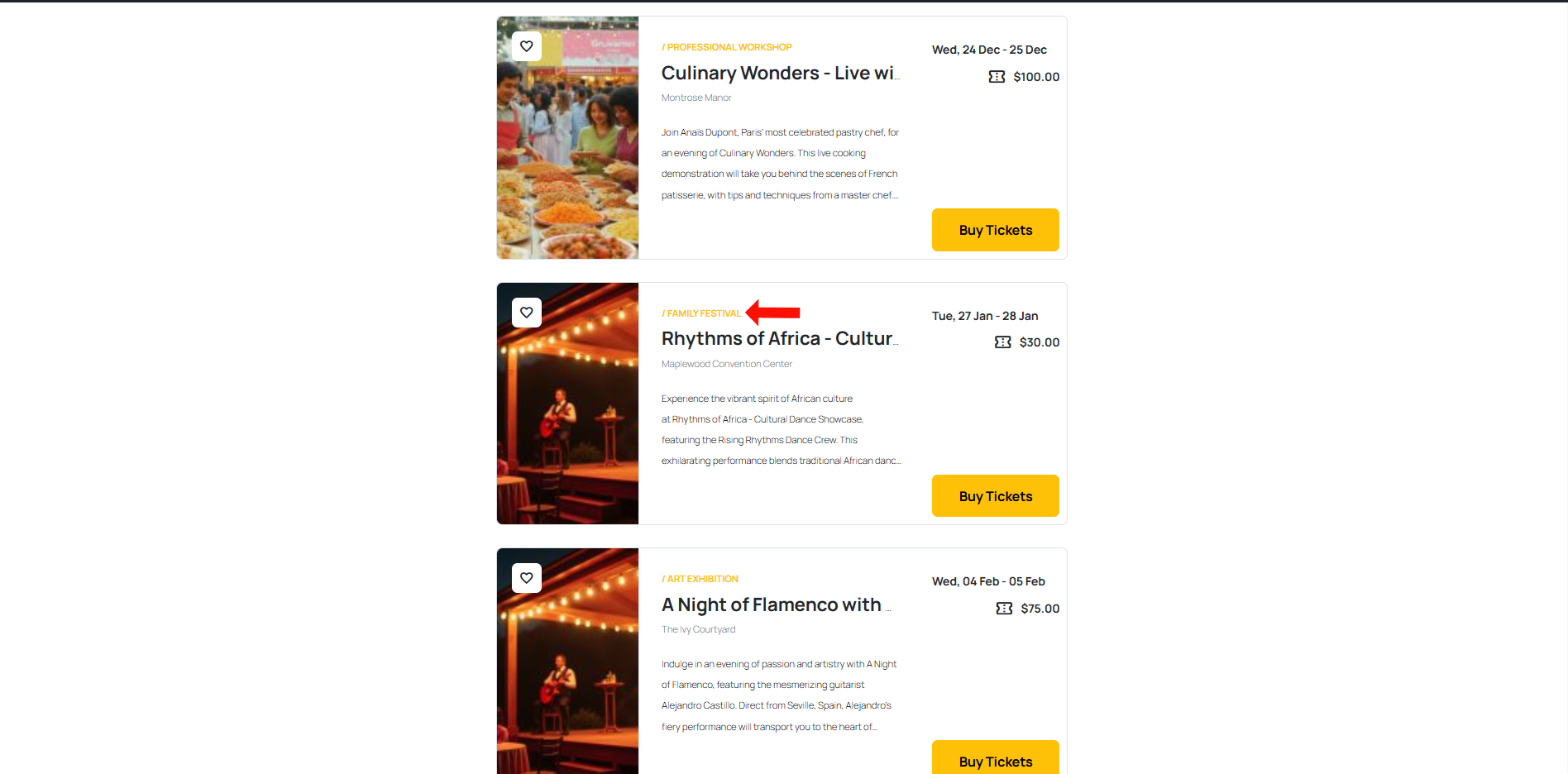
Evenementtypen kunnen worden aangemaakt via het submenu ‘Typen’ onder het menu ‘EventPrime’ in het WordPress-dashboard (zie screenshot 1 hieronder). Tijdens het bewerken van een evenement kunt u een bestaand type toewijzen of een nieuw type aanmaken via de metabox ‘Typen’ op de pagina ‘Evenement bewerken’ (zie screenshot 2 hieronder). Op de website wordt het toegewezen evenementtype samen met de evenementdetails weergegeven, zodat gebruikers snel de evenementcategorie kunnen herkennen ( zie screenshots 3 en 4 hieronder) .
Het evenementtype is hetzelfde als de categorieën.
EventPrime gebruikt de taxonomie-structuur van WordPress om relaties te leggen tussen gebeurtenistypen en gebeurtenissen . Gebeurtenistypen verhouden zich dustot gebeurtenissen zoals categorieën zich verhouden tot berichten. Momenteel ondersteunt EventPrime geen geneste categorieën, maar we zijn van plan dit in de toekomst toe te voegen.
3.2. Locaties
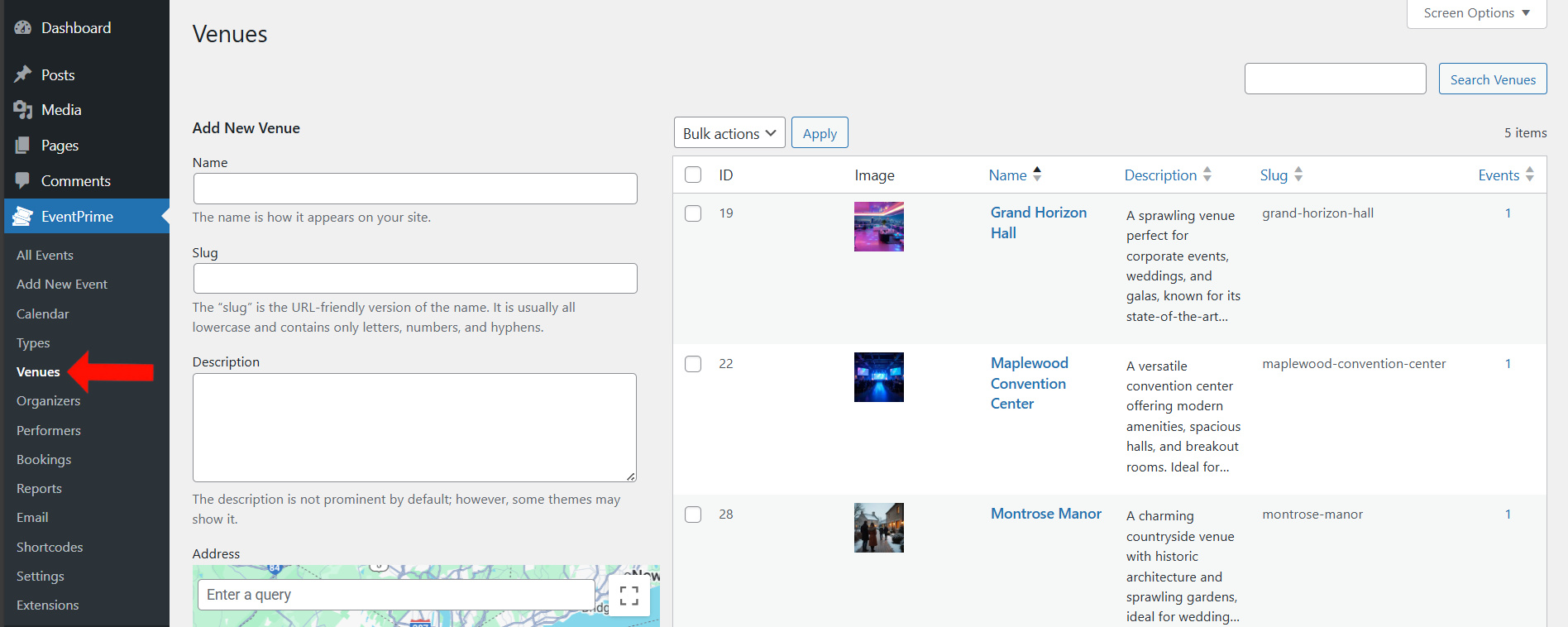
Je kunt het submenu ‘ Locaties ‘ openen in het hoofdbeheermenu van EventPrime , waar je alle bestaande locaties kunt bekijken of nieuwe kunt toevoegen (zie de eerste schermafbeelding hieronder).
Om een nieuwe locatie toe te voegen, gebruikt u eenvoudigweg het formulier in het gedeelte ‘Locaties’ om gegevens zoals naam , slug , beschrijving en adres in te vullen en afbeeldingen te uploaden. U kunt bestaande locaties ook gemakkelijk bewerken vanaf deze pagina.
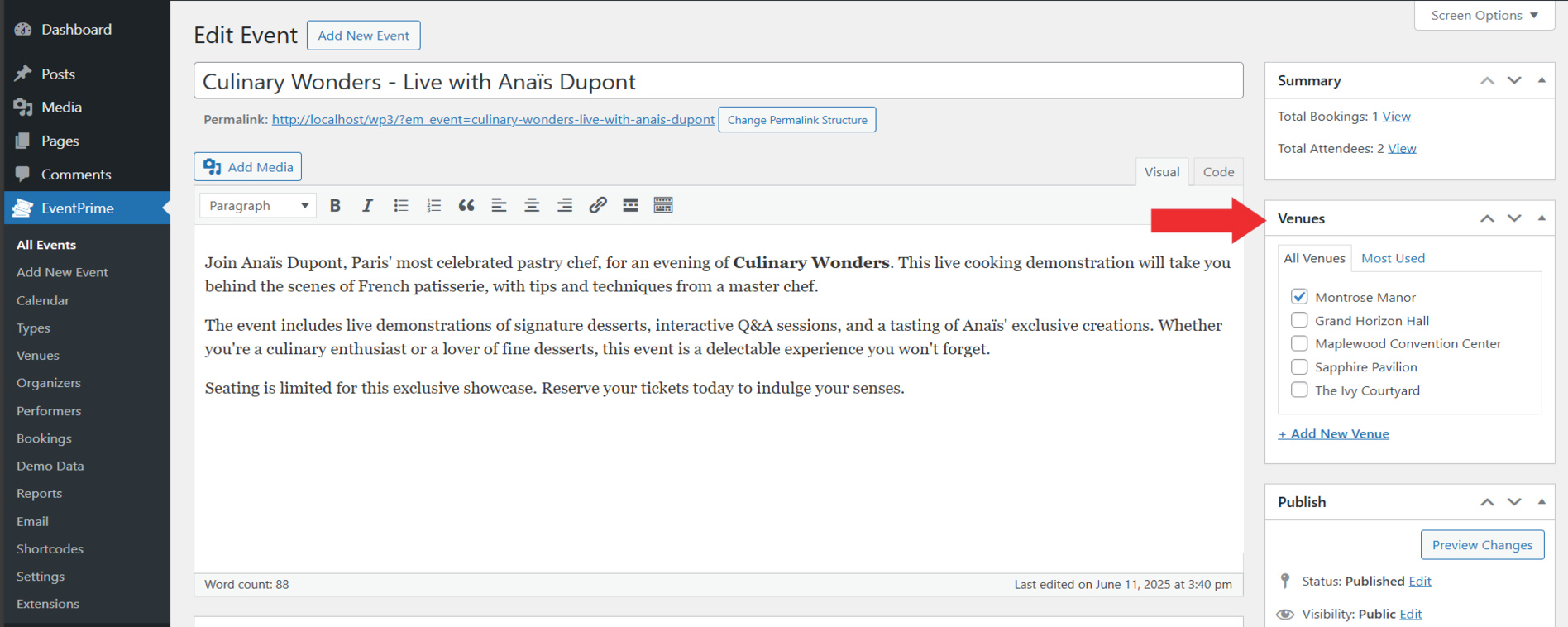
Bij het bewerken van een evenement kunt u een locatie toewijzen via het metabox ‘Locatie’ . Daarnaast kunt u hier snel locaties toevoegen door hieronder op ‘ Nieuwe locatie toevoegen’ te klikken (zie de tweede schermafbeelding).
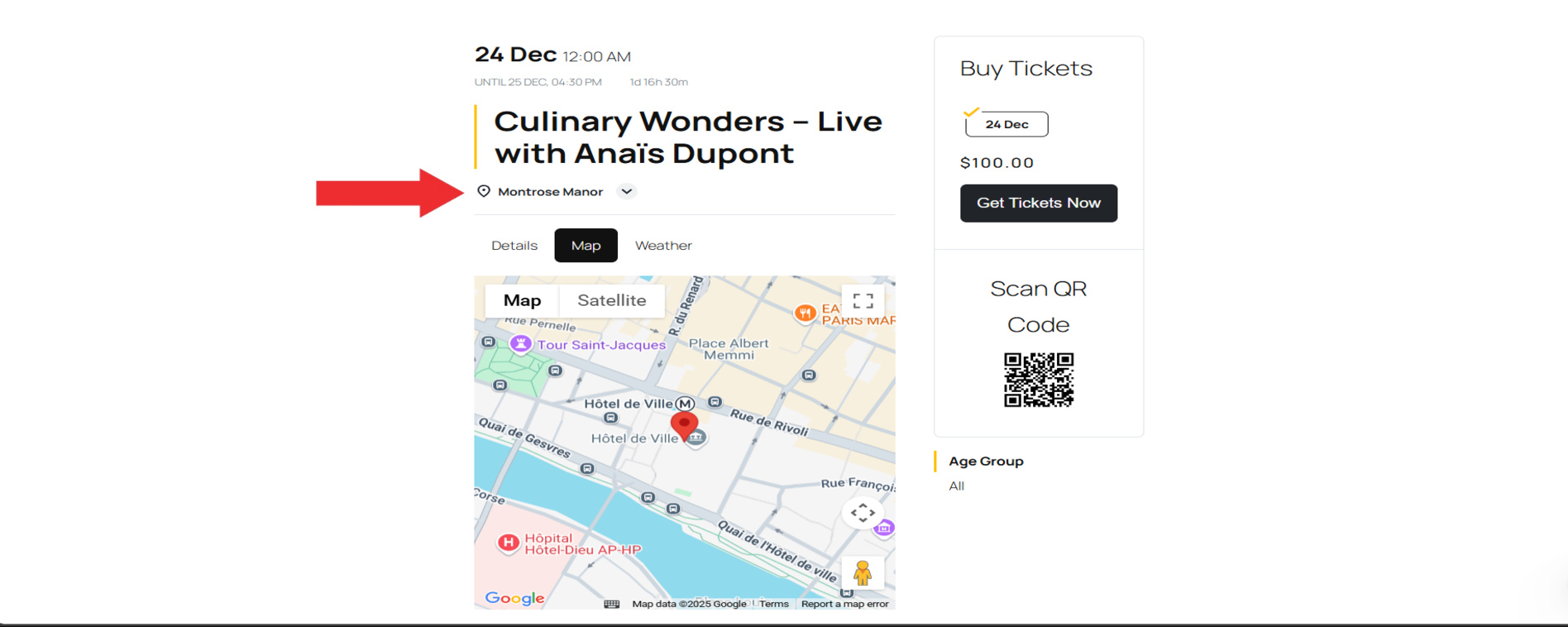
Aan de voorkant zien bezoekers de toegewezen locatiegegevens overzichtelijk weergegeven bij elk evenement (zie de derde schermafbeelding hieronder).
3.3. Organisatoren
Wanneer je een evenement organiseert , zijn er waarschijnlijk organisatoren bij betrokken. EventPrime biedt functies om de evenementorganisatoren te bekijken en te beheren .
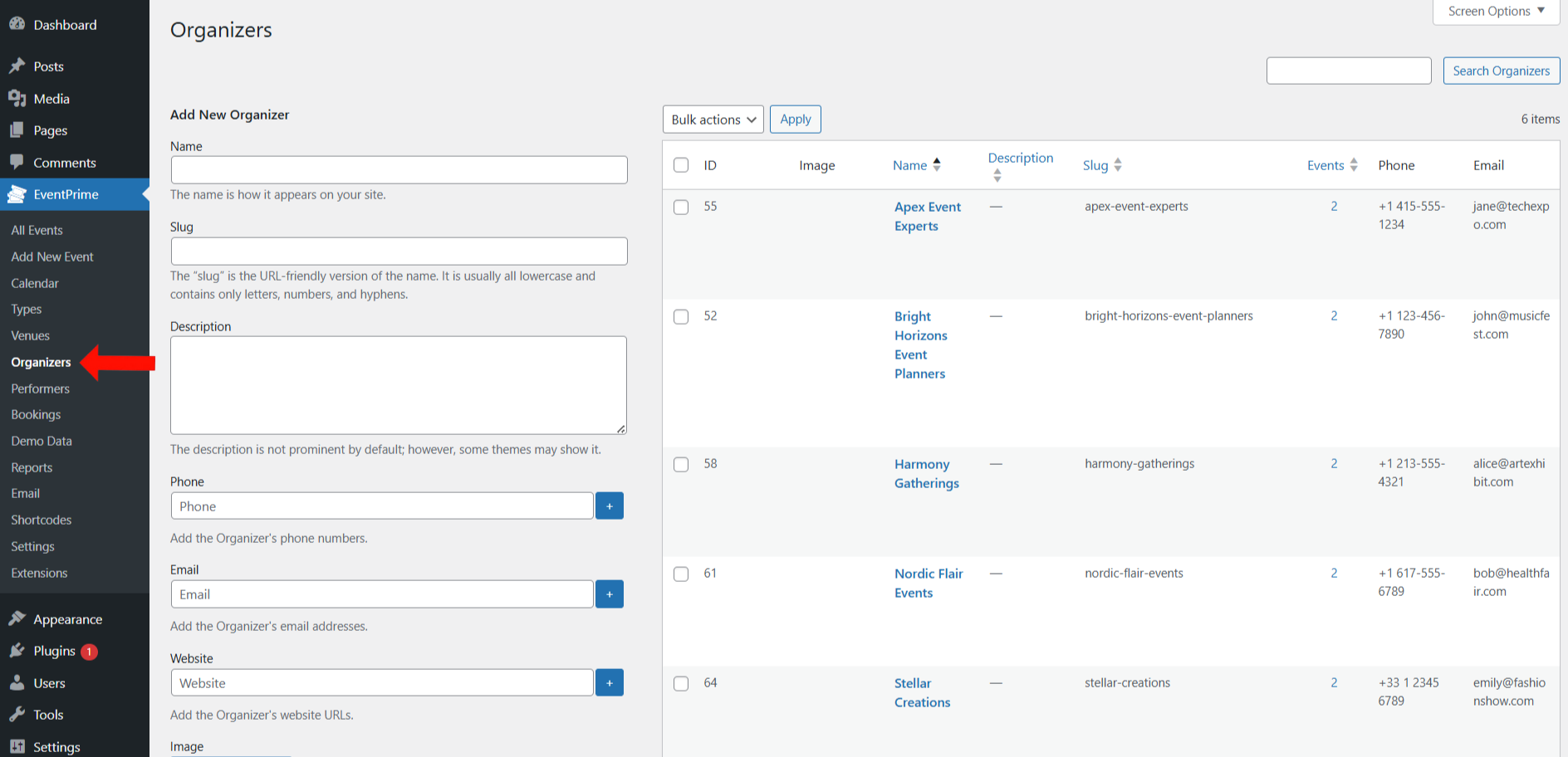
- Je kunt een nieuwe organisator toevoegen door naar het submenu ‘Organisatoren’ te gaan onder het menu ‘EventPrime’ in je WordPress-dashboard. Hier kun je gegevens invullen zoals Naam , Slug , Beschrijving , Telefoonnummer , E-mailadres , Website en meer, waardoor je het profiel van elke organisator in hoge mate kunt aanpassen (zie de eerste schermafbeelding hieronder).
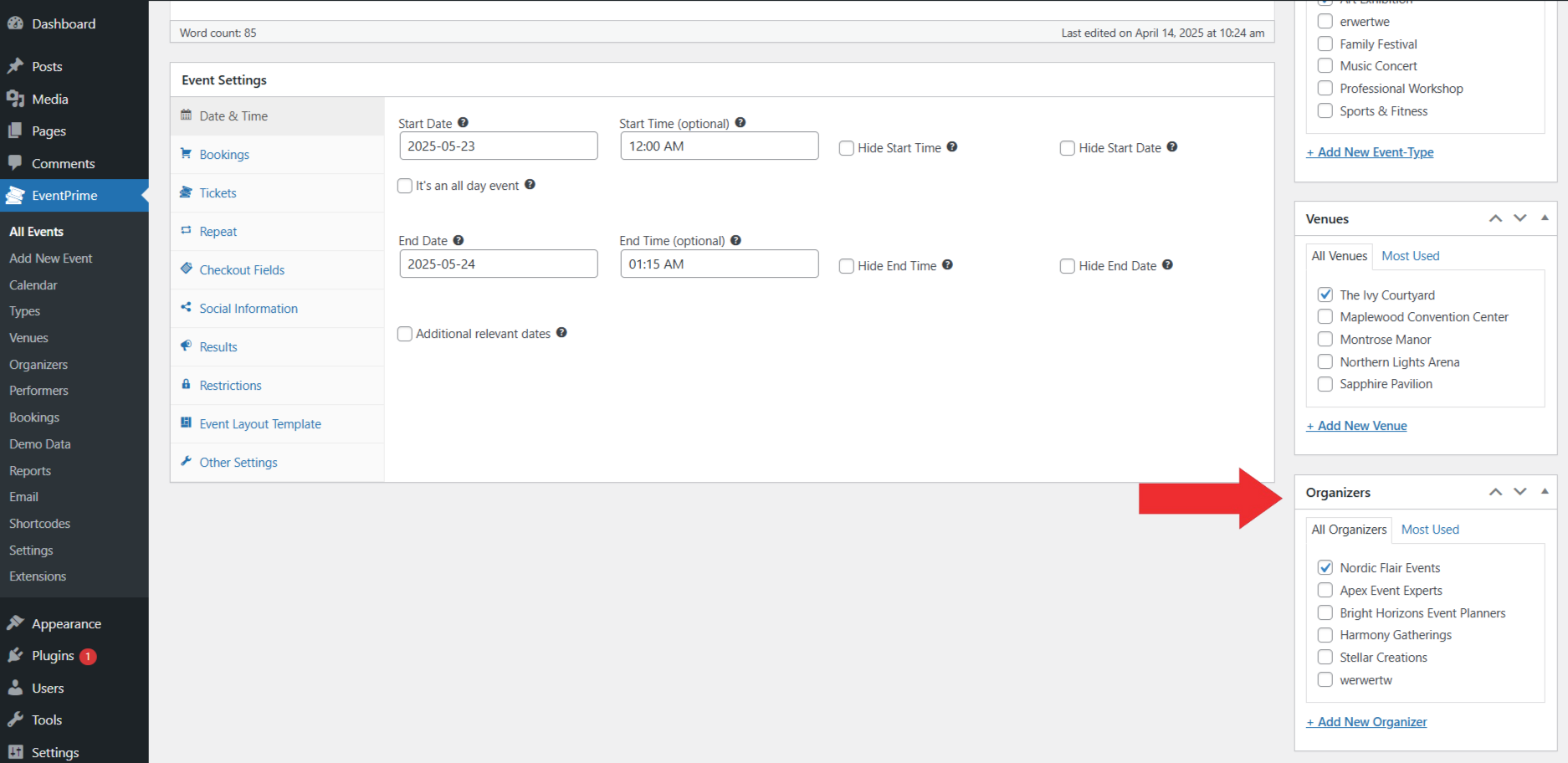
- Bij het bewerken van een evenement vindt u een metabox voor organisatoren op de pagina ‘Evenement bewerken’ . Hiermee kunt u een bestaande organisator selecteren of direct een nieuwe organisator aan het evenement toevoegen (zie de tweede schermafbeelding hieronder). Daarnaast kunt u ook andere organisatoren toevoegen. direct organisatoren toevoegen door hieronder op ‘Nieuwe organisator toevoegen’ te klikken.
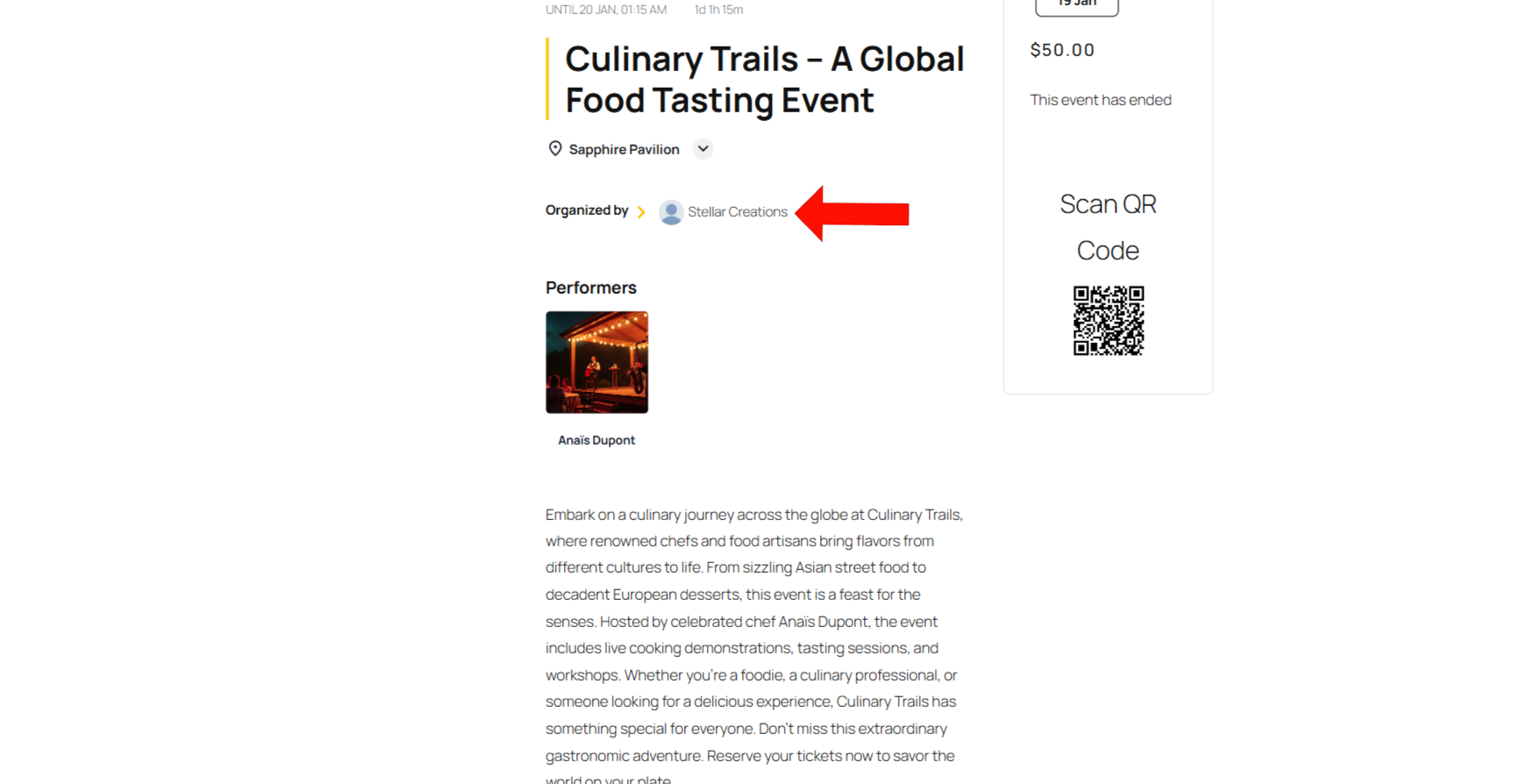
- Aan de voorkant wordt de informatie van de organisator weergegeven naast de evenementdetails , zodat bezoekers meer te weten komen over de organisatoren van het evenement. (zie de vierde schermafbeelding hieronder).
3.4. Uitvoerenden
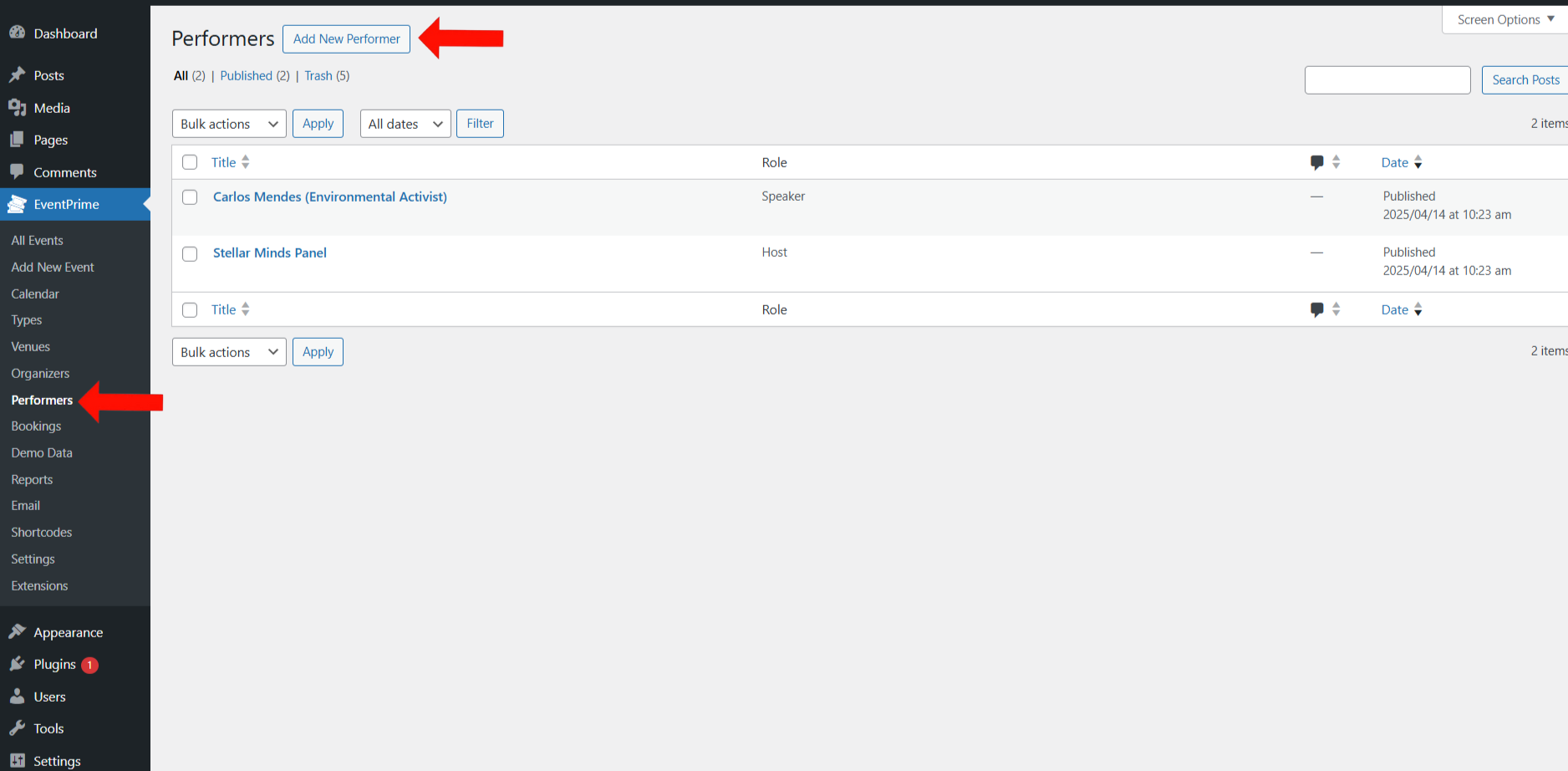
Uitvoerenden zijn sleutelpersonen of deelnemers aan een evenement . Dit kan een combinatie zijn van verschillende rollen, zoals presentator, spreker, enz. Om de uitvoerenden te bekijken , ga je naar het gedeelte ‘ Uitvoerenden’ in je WordPress-dashboard.
1. Artiesten bekijken en toevoegen
Om alle artiesten te bekijken, ga je naar het submenu ‘ Artiesten’ onder EventPrime. in je WordPress-dashboard. Om een nieuwe artiest toe te voegen, klik je op de knop ‘Nieuw toevoegen’ bovenaan (zie de eerste schermafbeelding hieronder).
2. Gegevens van de artiest toevoegen
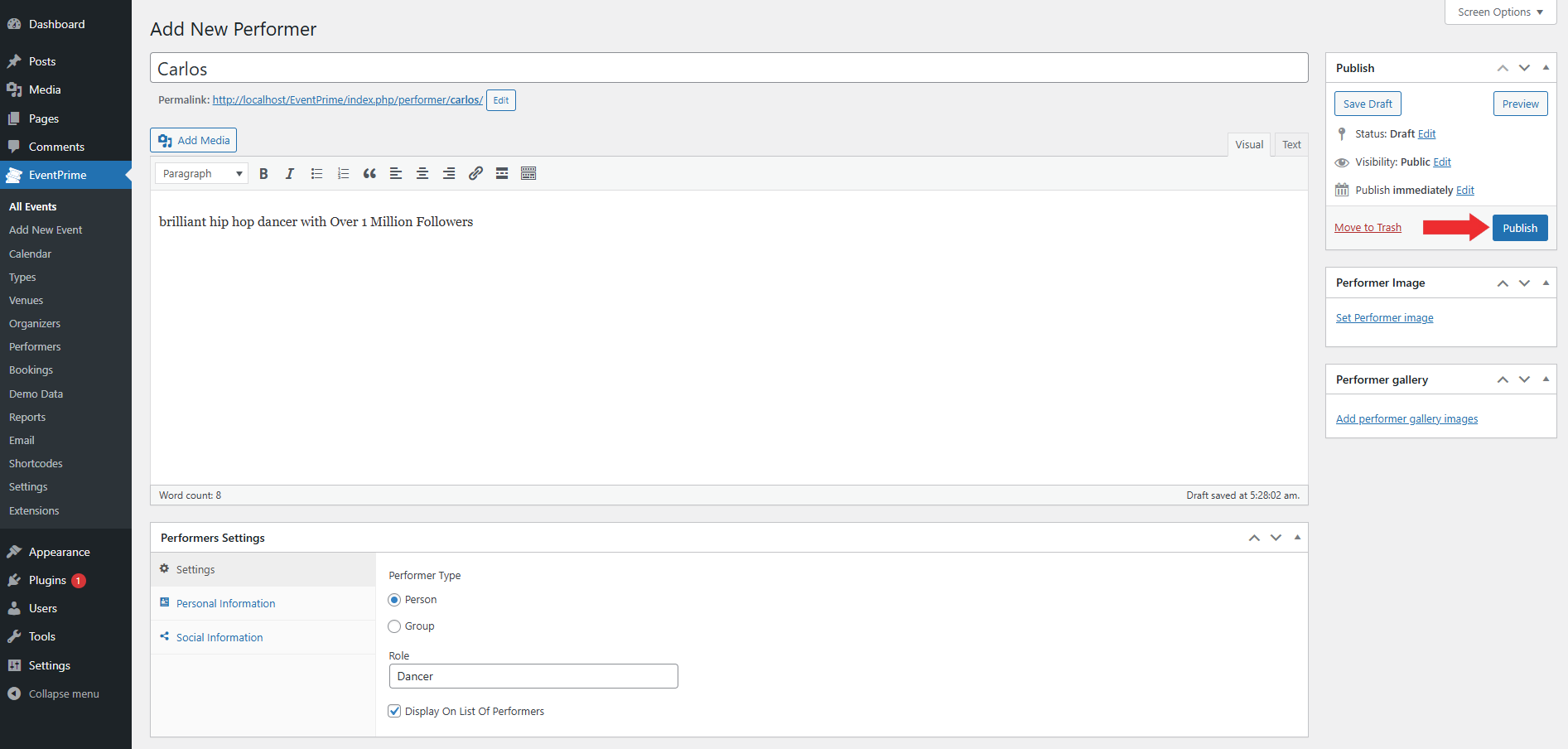
Wanneer je een nieuwe artiest toevoegt, kom je op een pagina terecht waar je de naam van de artiest kunt invoeren. , beschrijving kunt invoeren . Je kunt aangeven of de artiest een persoon of een groep is, een rol toewijzen (bijvoorbeeld danser, spreker) en persoonlijke en sociale informatie invullen (zie de tweede schermafbeelding hieronder).
3. Artiesten toewijzen aan evenementen
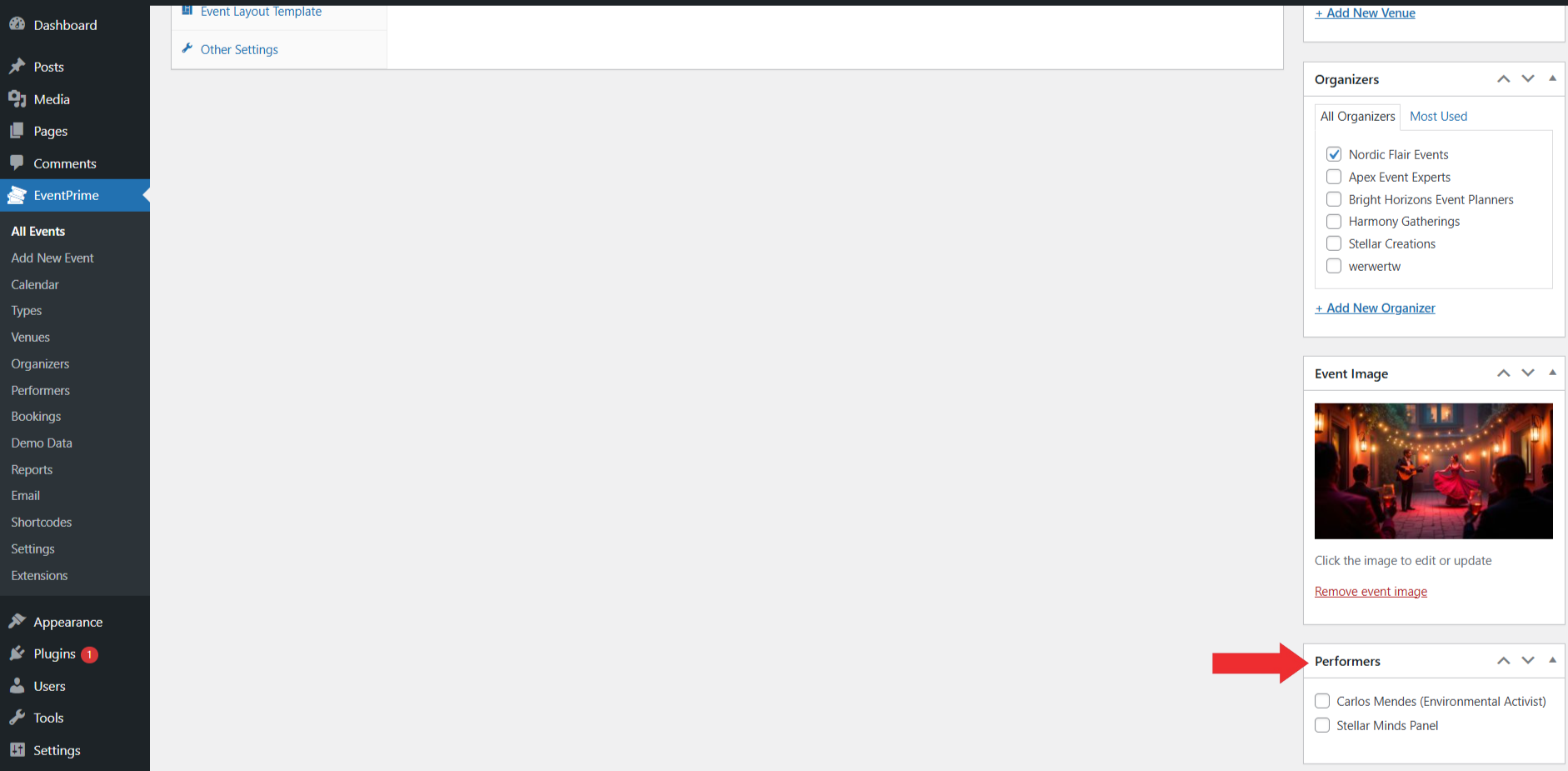
Om een artiest aan een specifiek evenement toe te wijzen , bewerk je het evenement en gebruik je het metabox ‘ Artiesten ‘. Hier kun je een artiest selecteren uit de bestaande artiesten of direct nieuwe artiesten toevoegen. evenement toevoegen (zie de derde schermafbeelding hieronder).
4. Frontend-weergave
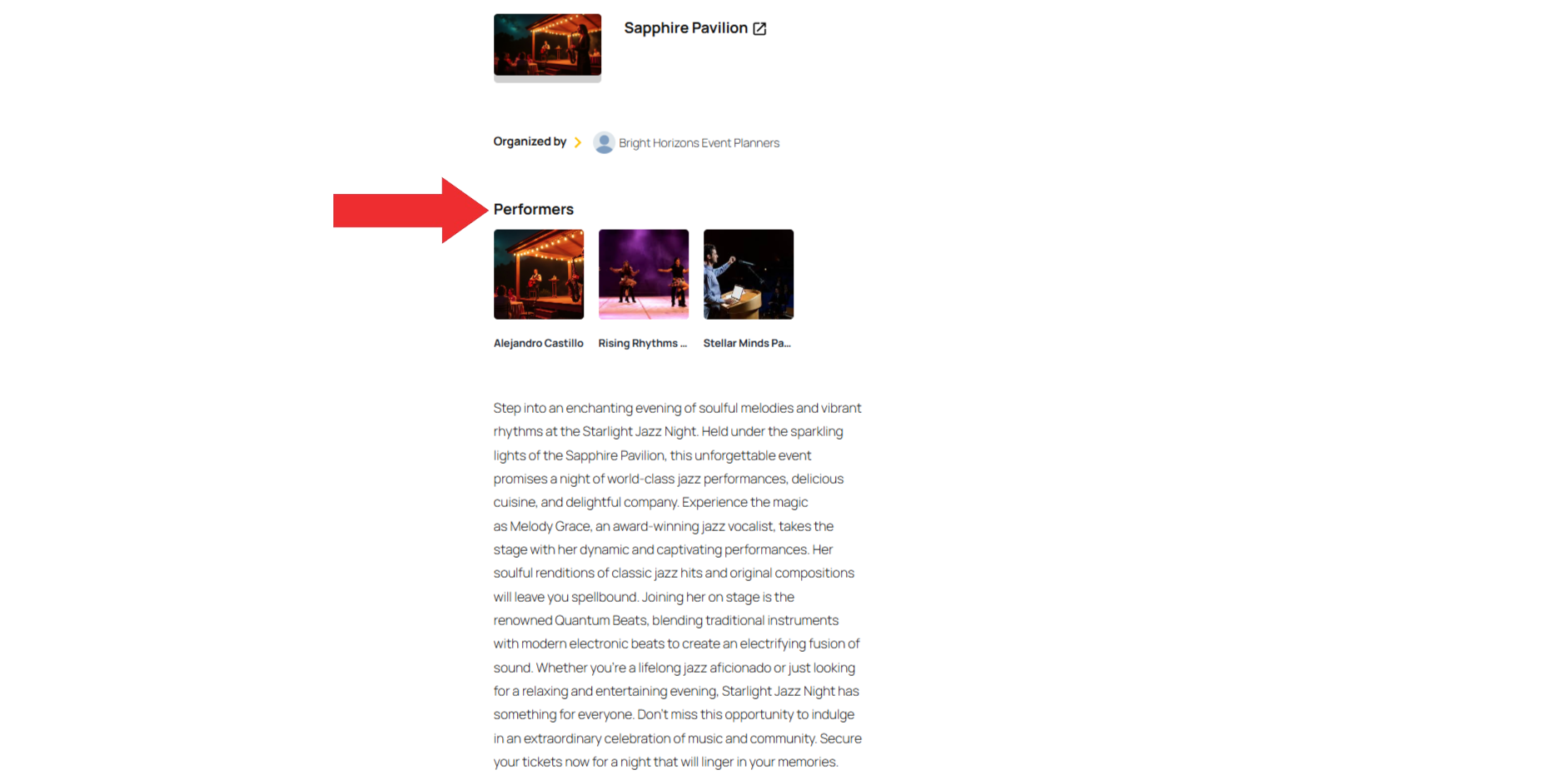
Aan de voorkant worden de details van de artiesten – inclusief hun afbeelding, naam en beschrijving – weergegeven bij het evenement , waardoor bezoekers gemakkelijk kunnen zien welke artiesten deelnemen (zie de vierde schermafbeelding hieronder).
4. Het beheren van uw evenementenactiviteiten
Zodra de evenementen zijn aangemaakt en de boekingen binnenkomen, moet je ze beheren.
4.1. Boekingen beheren
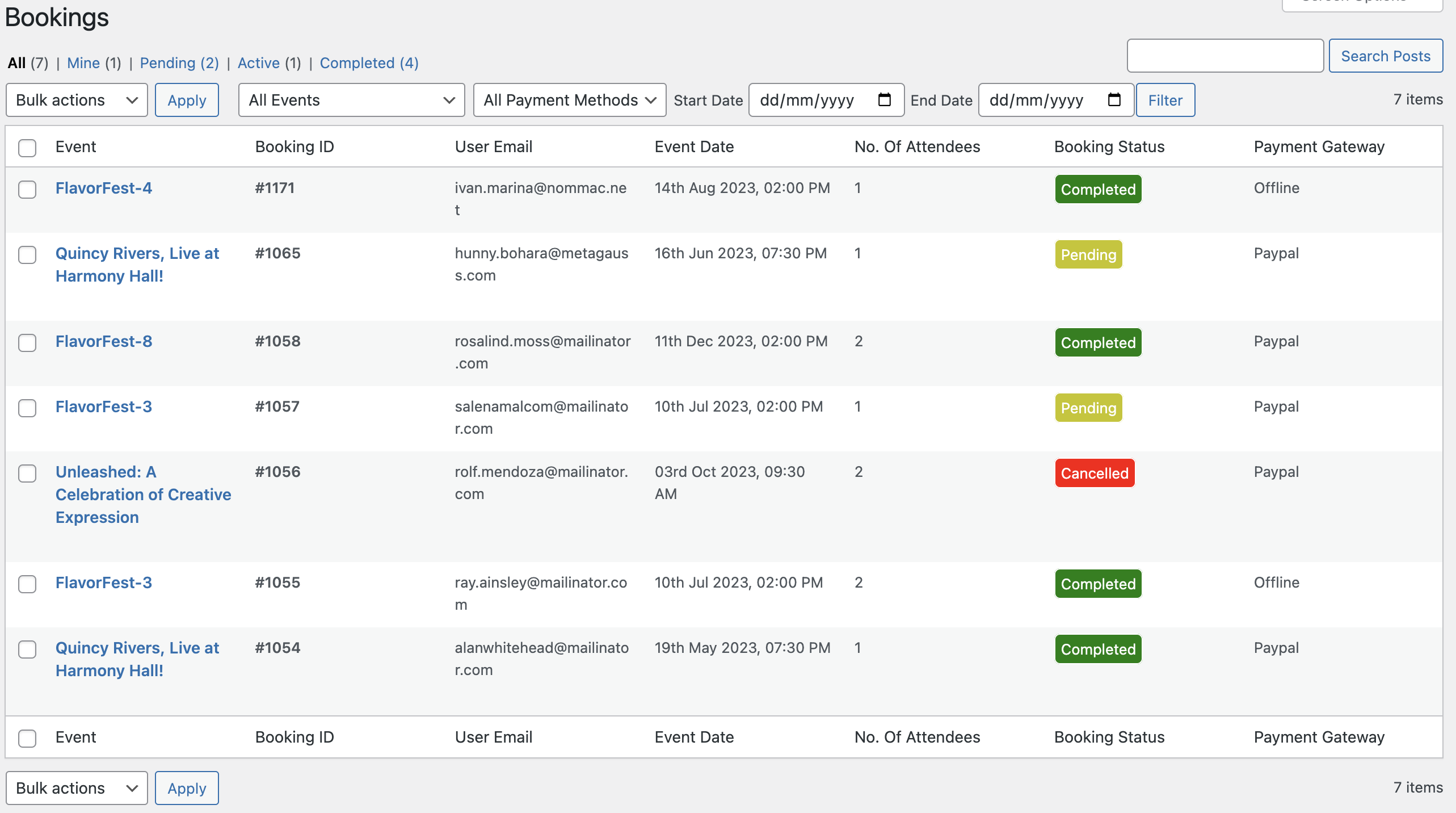
Zodra bezoekers van uw website tickets via uw website boeken, is het belangrijk dat ze deze boekingen gemakkelijk kunnen bekijken en beheren . EventPrime biedt een gebruiksvriendelijke sectie die speciaal is ontworpen voor het bekijken en beheren van boekingen. .
Om toegang te krijgen tot dit gedeelte, navigeer je naar het submenu ‘ Boekingen ‘ in het hoofdmenu van EventPrime op je WordPress-dashboard. Hier zie je een lijst met alle boekingen die op je website zijn gemaakt, inclusief details zoals de naam van het evenement , de naam en het e-mailadres van de klant, het aantal geboekte tickets, het totaal betaalde bedrag en de status van de boeking (bijv. in behandeling, bevestigd, geannuleerd, enz.).
Je kunt boekingen ook filteren op basis van verschillende criteria, zoals evenementnaam , datumbereik , status en meer. Zo vind je gemakkelijk specifieke boekingen. boekingen en kun je ze beheren.
Daarnaast kunt u meer details over een specifieke boeking bekijken door erop te klikken. U krijgt dan een gedetailleerd overzicht van de boeking te zien , inclusief de contactgegevens van de klant, de geboekte tickets, het betaalde bedrag en eventuele notities of opmerkingen die aan de boeking zijn gekoppeld .
4.2. Rapporten
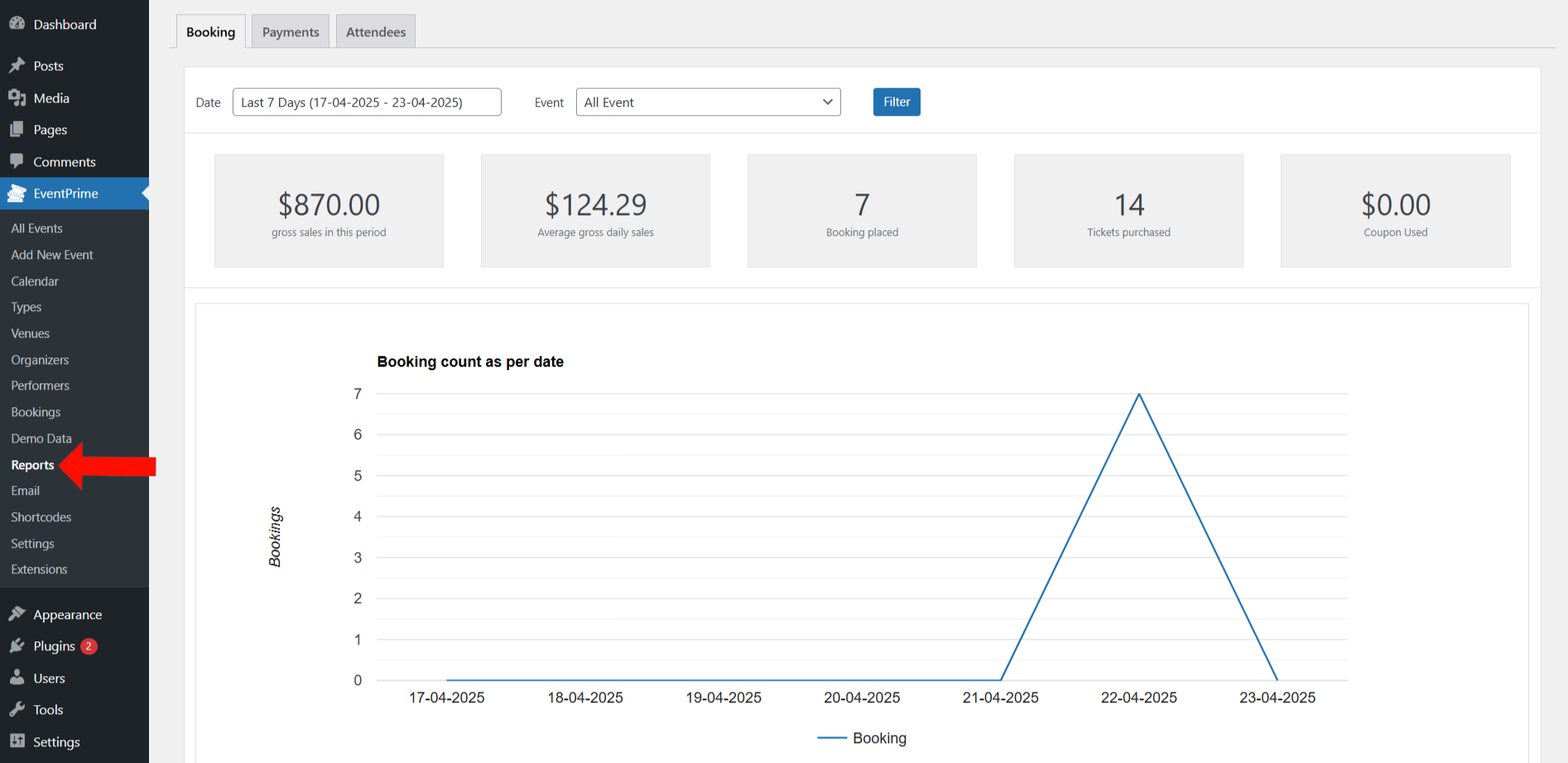
EventPrime biedt een rapportensectie met een overzichtelijke analyse van al uw boekingen . Deze sectie bevat informatie zoals het aantal boekingen per datum, de bruto-omzet en meer. U kunt deze sectie openen via hetsubmenu ‘ Rapporten ‘ in het hoofdmenu van EventPrime op uw WordPress-dashboard. In deze sectie kunt u al uw boekingen analyseren en filteren op datum en type evenement . .
In het gedeelte Rapporten vindt u cruciale verkoopgegevens, zoals de bruto-omzet over een specifieke periode, de gemiddelde dagelijkse bruto-omzet en boekingen. , gekochte tickets en gebruikte kortingsbonnen. Deze gegevens worden gepresenteerd in een overzichtelijk formaat, waardoor u eenvoudig inzicht krijgt in de prestaties van uw bedrijf.
De sectie Rapporten is een krachtig hulpmiddel om datagestuurde beslissingen te nemen voor uw evenementen . Dus als u uw boekingen goed in de gaten wilt houden en uw evenementstrategie wilt optimaliseren , bekijk dan zeker deze sectie in EventPrime .
5. Instellingen
Nu komen we bij het belangrijkste onderdeel voor beheerders: de sectie Instellingen . Hier vindt u alle benodigde instellingen om zowel de front-end als de back-end weergave aan te passen.
- Allereerst de algemene instellingen . Hier kunt u het gewenste tijdformaat aanpassen. U kunt in- of uitschakelen of de namen van de deelnemers verplicht zijn voor het betreffende Erta-evenement. U kunt er ook voor kiezen om evenementen te markeren. met een toegangsprijs van 0 euro markeren als ‘Gratis’. Beheerders kunnen ervoor kiezen om de unieke QR-code op elk ticket wel of niet weer te geven.
- De betalingsinstellingen van EventPrime zijn eenvoudig. EventPrime Core biedt ondersteuning voor PayPal. Meer betaalmethoden kunnen worden toegevoegd via extensies. Beheerders kunnen hun standaard rekeninggegevens invoeren, zodat betalingen direct op hun rekening worden gestort.
- Vervolgens komen de e- mailinstellingen aan bod. Hier kunt u de standaard e-mails beheren voor registratie , wachtwoordherstel, boeking in behandeling , boekingsbevestiging , annulering , terugbetaling , enzovoort. Elk type e-mail heeft gedefinieerde ontvangers, zoals gebruiker of beheerder. Deze kunnen worden beheerd en er kunnen standaard concepten aan worden toegevoegd.
- De afrekenvelden in de instellingen bieden beheerders de mogelijkheid om nieuwe velden met specifieke labels en typen toe te voegen. Deze velden worden aan de gebruiker getoond tijdens het afrekenproces bij de aankoop van evenementtickets . Door deze aangepaste velden toe te voegen, kunnen beheerders vooraf de benodigde informatie verzamelen, waardoor de planning en organisatie van het evenement worden gestroomlijnd . Het zorgt er ook voor dat ze over alle relevante details beschikken om aan de behoeften en voorkeuren van de deelnemers te voldoen. Ze kunnen deze velden eenvoudig configureren en beheren, wat zorgt voor een soepel en efficiënt afrekenproces voor gebruikers en tegelijkertijd essentiële gegevens verzamelt voor het evenementbeheer .
- De sectie ‘Taal’ in de instellingen van de EventPrime- plugin maakt onze plugin zeer veelzijdig. Hiermee kunt u elk label aanpassen aan uw zakelijke behoeften. U kunt elke gewenste naam invullen in plaats van het standaardlabel, en deze wordt vervolgens op uw website weergegeven.
- Via Frontend Views kunt u frontend-weergaven die met shortcodes worden weergegeven, aanpassen . In dit gedeelte vindt u diverse instellingen waarmee u uw website naar eigen wens kunt aanpassen.
In het gedeelte ‘Formulieren ‘ worden alle formulieren beheerd die EventPrime aan de voorkant gebruikt.
6. Conclusie
Dat is alles! Je bent nu klaar om evenementen te creëren en te beheren met EventPrime . Van het opzetten van je eerste evenement tot het aanpassen van tickets, locaties en artiesten , EventPrime maakt alles eenvoudig en intuïtief.
Met zijn krachtige maar gebruiksvriendelijke functies helpt EventPrime je om je evenementen soepel en professioneel te organiseren – rechtstreeks vanuit je WordPress-dashboard.