
Hoe voeg je een evenementafbeelding en -galerij toe aan een WordPress-evenement?
Overzicht
Door een evenementafbeelding en -galerij toe te voegen , valt uw evenement op en kunnen bezoekers het evenement snel visueel herkennen. Het geeft bezoekers een duidelijk beeld van waar het evenement over gaat en kan uw evenementpagina aantrekkelijker en boeiender maken.
Stappen om een evenementafbeelding en -galerij aan een evenement toe te voegen
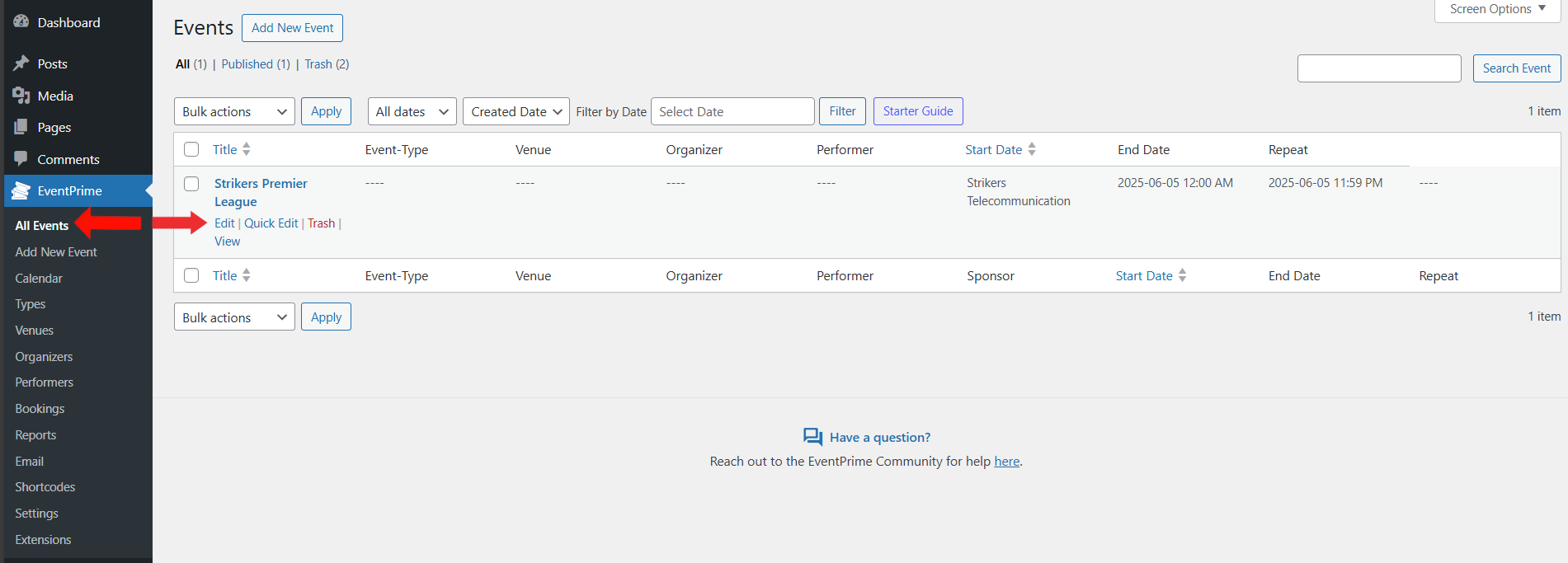
1. Ga naar het EventPrime- menu en selecteer het submenu ‘Alle evenementen’ . Klik in de lijst met evenementen op de knop ‘Bewerken ‘ voor het evenement waaraan u een evenementafbeelding en -galerij wilt toevoegen .
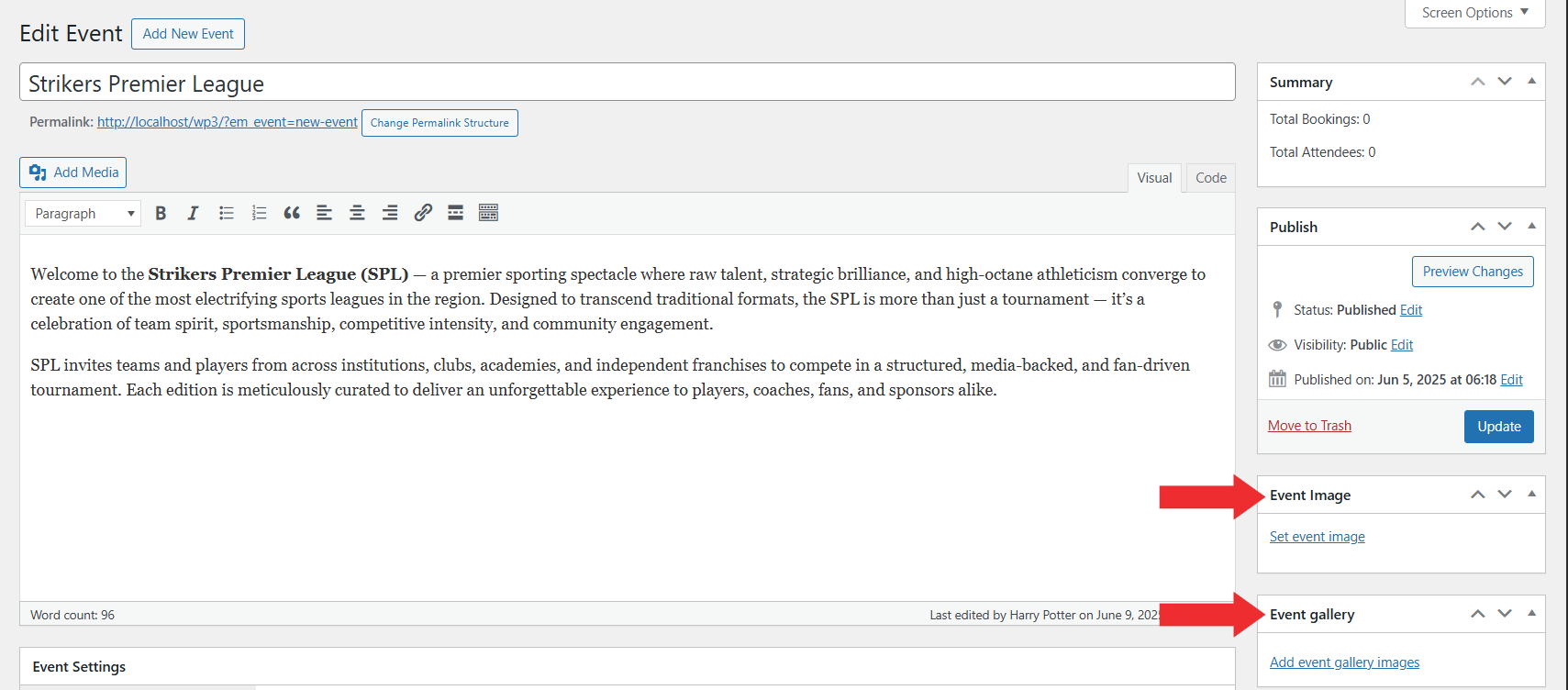
2. Op de pagina ‘Evenement bewerken’ vindt u aan de rechterkant de metabox met de naam ‘Evenementafbeelding’ en ‘Evenementgalerij’ . Klik op de knop ‘ Evenementafbeelding instellen’ om één evenementafbeelding te uploaden en klik op de knop ‘ Evenementgalerijafbeelding toevoegen’ om meerdere afbeeldingen als galerij voor een evenement te uploaden . Nadat de afbeeldingen succesvol zijn geüpload, klikt u op de knop ‘Bijwerken ‘ om de wijzigingen toe te passen.
Vooraanzicht
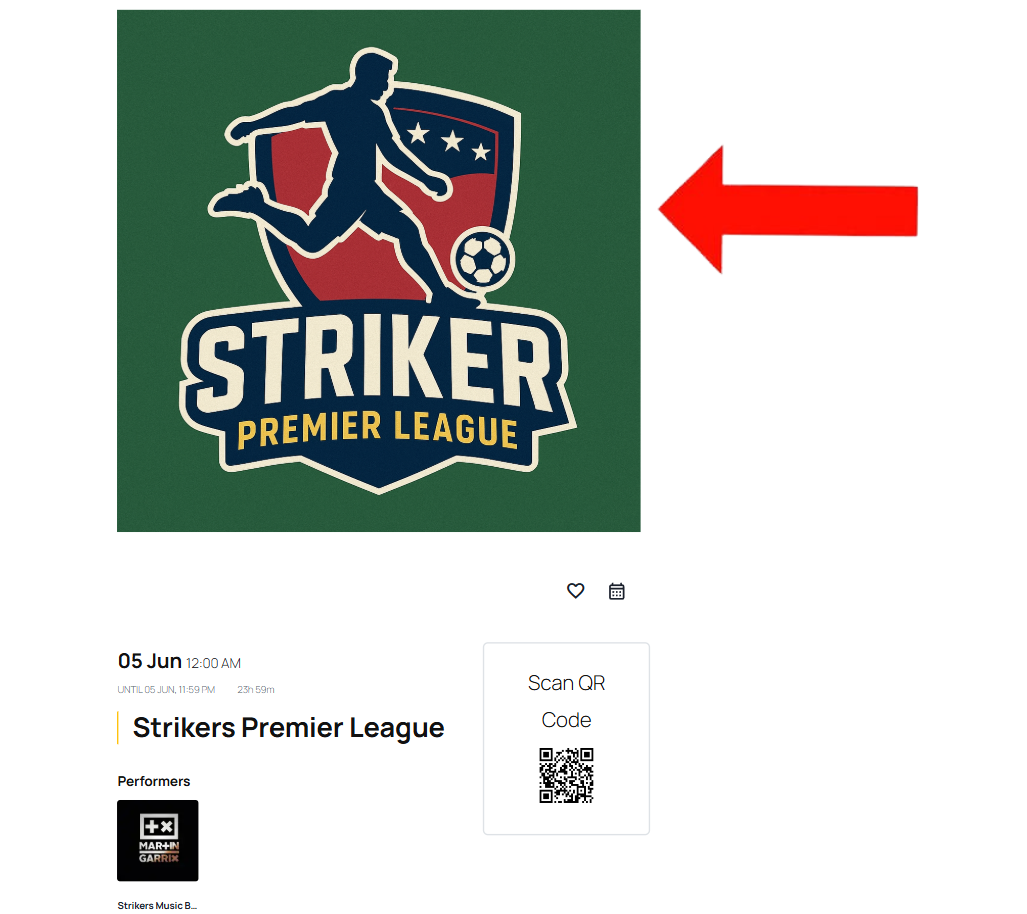
De evenementafbeelding wordt weergegeven op de pagina met evenementdetails , zodat deelnemers een duidelijk beeld van het evenement krijgen. Als u meerdere afbeeldingen aan de evenementgalerij hebt toegevoegd , kunnen gebruikers deze bekijken in het galerijgedeelte van de evenementpagina , wat hen helpt een beter beeld van het evenement te krijgen .
Conclusie
Door een evenementafbeelding en -galerij toe te voegen, wordt uw evenementpagina aantrekkelijker en informatiever voor bezoekers. Het helpt bezoekers snel een visuele indruk van het evenement te krijgen , verbetert hun algehele ervaring en zorgt ervoor dat uw evenementenoverzicht er compleet en overzichtelijk uitziet.